Eplan
首页
下载
教程中心
Eplan教程中心
Eplan中文网站
>
教程中心
教程中心分类
最新资讯
EPLAN如何设置栅格距离 EPLAN怎么开启栅格对齐
EPLAN怎么画开关电源 EPLAN怎么统计开关数量
Eplan修订管理怎么使用 Eplan修订管理标记不显示是什么原因
Eplan多语言翻译怎么设置 Eplan多语言翻译后中文乱码如何处理
Eplan PLC地址怎么分配 Eplan PLC地址和图纸通道对不上怎么办
使用教程
EPLAN如何画电路图 EPLAN如何画元件布置图
EPLAN如何给线编号 EPLAN线号编号规则设置
Eplan属性排列怎么调整 Eplan属性排列重叠后如何恢复
Eplan连接点怎么定义 Eplan连接点编号显示异常如何调整
EPLAN如何设计图框 EPLAN如何更改图框
热门推荐
EPLAN怎么自动布线 EPLAN怎么自动生成线号
EPLAN怎么导出单个部件 EPLAN怎么导出IO地址和符号地址
EPLAN怎么复制别人画框 EPLAN怎么画电源线
Eplan怎么导入DWG图纸 Eplan导入DWG图纸后比例不一致如何校正
Eplan电位怎么定义 Eplan电位名称重复后如何统一修改
新手入门
EPLAN图框怎么旋转 EPLAN图框不显示行号和列号怎么办
EPLAN怎么创建新项目 EPLAN如何导出PDF文件
EPLAN元件怎么添加型号 EPLAN怎么调整元件大小
EPLAN怎么设置栅格 EPLAN怎么设置图纸大小
Eplan项目检查怎么运行 Eplan项目检查发现连接错误如何定位
Eplan
免费下载
前往了解
EPLAN如何画电路图 EPLAN如何画元件布置图
区别于普通的CAD软件只能绘制图形,而EPLAN作为专业的电气设计软件不仅可以绘制图形还自带所有元器件的完整电气参数,在绘制原理图时可以自动生成线号、跨页触点引用,还能实时校验电路是否出错。下面给大家介绍一下EPLAN怎么画电路图,EPLAN如何画元件布置图的相关内容。
2026-09-20
EPLAN怎么自动布线 EPLAN怎么自动生成线号
在电路设计软件EPLAN中,自动布线和自动生成线号功能都能提高画图的效率。例如通过自动布线可以让栅格的点位自动生成可以连接两个部件之间的导线,使电路图排列更加规整。而自动生成线号功能可以按照EPLAN编号规则自动生成编号,我们不需要手动逐条录入导线编号,EPLAN会按预设规则批量分配线号。下面给大家介绍一下EPLAN怎么自动布线,EPLAN怎么自动生成线号的相关内容。
2026-09-20
EPLAN图框怎么旋转 EPLAN图框不显示行号和列号怎么办
为了根据需要来适配不同图纸的布局满足不同企业对图纸的要求,适配绘制图纸的排版,避免图纸过多或图纸内容太过拥挤,所以我们要学会对图框的旋转。如果绘制的图框没有标注出行列号,就无法快速定位元件图纸坐标,这会给现场施工查找线路带来很多的不便。因为我们要对图框的行号和列号进行标注,来实现精准的现场定位施工。下面就给大家介绍一下EPLAN图框怎么旋转,EPLAN图框不显示行号和列号怎么办的相关内容。
2026-09-20
EPLAN如何设置栅格距离 EPLAN怎么开启栅格对齐
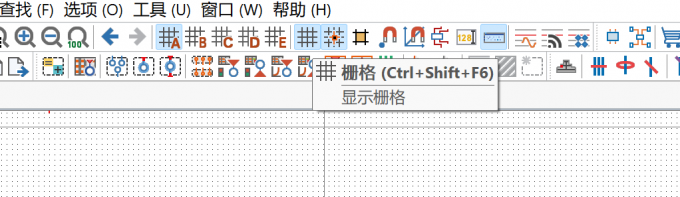
EPLAN中设定栅格距离可统一图纸绘图尺寸基准,分全局、项目、单页三层设置,遵循电气制图4mm标准规范图纸尺寸。栅格对齐依托该间距实现元件、导线自动吸附定位,提升绘图效率,按住Alt可临时解除捕捉微调。通过设置栅格距离和栅格对齐配合能约束所有图形规整排布,避免元件错位、线路杂乱等情况的出现。除此之外,还能批量修正图纸,让图纸统一标准,便于后续的审阅归档。下面就给大家介绍一下EPLAN如何设置栅格距离,EPLAN怎么开启栅格对齐的相关内容。
2026-08-13
EPLAN怎么画开关电源 EPLAN怎么统计开关数量
EPLAN是专业的电气工程设计软件,凭借精准的图形绘制、数据统计及仿真功能,已经成为了电气设计行业的主流工具之一。在电气设计过程中,开关电源绘制、开关数量统计是日常绘图中最常用的基础操作,熟练掌握这两项功能,能大幅提升电气图纸绘制效率与数据准确率。下面给大家介绍一下EPLAN怎么画开关电源,EPLAN怎么统计开关数量的相关内容。
2026-08-13
EPLAN如何给线编号 EPLAN线号编号规则设置
为了规整电路图中的导线我们要学会对线进行编号,而有默认的线号命名规则有时不符合我们想要的编号样式,我们要学会对线号编号规则设置。下面就给大家介绍一下EPLAN如何给线编号,EPLAN线号编号规则设置的相关内容。
2026-08-13
EPLAN怎么导出单个部件 EPLAN怎么导出IO地址和符号地址
为了方便我们对部件的备份,便于我们对单个部件进行测试,节省再次绘制部件的时间并学习怎么单个导出部件对我们来说非常有必要。而为了方便我们的工作对接,实现高标准的制图和PLC编程的对接,学会导出IO地址和符号地址对我们来说也可以提高工作效率。所以接下来我们将讲解EPLAN怎么导出单个部件,EPLAN怎么导出IO地址和符号地址。
2026-08-13
EPLAN怎么创建新项目 EPLAN如何导出PDF文件
在EPLAN中创建新项目是为了给我们提供一个新的工作环境,为后续绘制电路原理图打好基础。在EPLAN中将项目导出为PDF格式可以方便我们进行工作对接、方便我们可以随时进行审阅和批注。所以接下来我们将讲解EPLAN怎么创建新项目,EPLAN如何导出PDF文件。
2026-08-13
EPLAN元件怎么添加型号 EPLAN怎么调整元件大小
在绘制新的电路图时我们原有的部件库可能不够使用,无法满足新电路图的元件需求,这时我们需要学会添加新的型号,而为了提高电路原理图的规整性和方便后续真实连接电路模拟实际电路,我们需要根据实际或理想电路图来调整元件大小。所以接下来给大家讲解一下EPLAN元件怎么添加型号,EPLAN怎么调整元件大小的相关内容。
2026-08-13
EPLAN怎么复制别人画框 EPLAN怎么画电源线
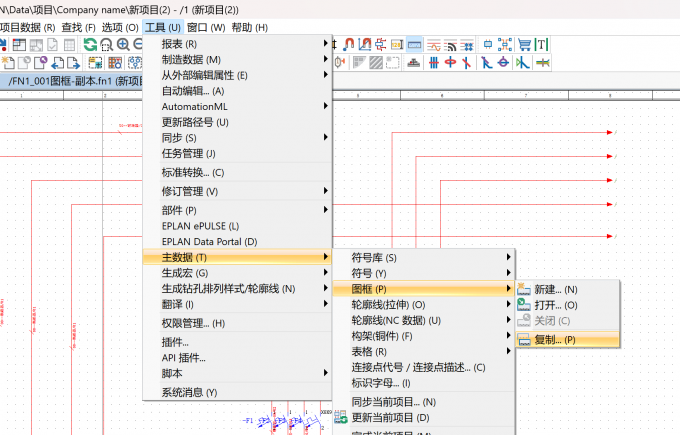
为了提高绘图效率,符合企业电气绘图规范,在工作中,尤其是需要跨项目协同绘图时,我们直接复用合规的现成图框可以省去从零绘制、配置属性文本的工作量,因为掌握复制他人图框的技能十分重要。而电源线可以将电路元件连接在一起给整个电路图打好基础,所以接下来我们将讲解EPLAN怎么复制别人画框,EPLAN怎么画电源线。
2026-08-13
第一页
1
2
3
4
5
6
下一页
最后一页
电话咨询
186 2520 8261
微信扫码 在线咨询