品牌型号:联想小新14pro
软件版本:Windows 11 64位操作系统
软件版本:EPLAN2.9
在电路设计软件EPLAN中,自动布线和自动生成线号功能都能提高画图的效率。例如通过自动布线可以让栅格的点位自动生成可以连接两个部件之间的导线,使电路图排列更加规整。而自动生成线号功能可以按照EPLAN编号规则自动生成编号,我们不需要手动逐条录入导线编号,EPLAN会按预设规则批量分配线号。下面给大家介绍一下EPLAN怎么自动布线,EPLAN怎么自动生成线号的相关内容。
一、EPLAN怎么自动布线
在EPLAN电气绘图软件中,自动布线功能是智能绘图的核心功能,可以有效地规避人工布线产生的导线混乱、连接错误、走线不规整等问题,让元器件接线保持整齐和有序,方便大家阅读图纸。尤其是一些复杂回路、多元器件电路图纸,使用自动布线功能可以提高工作效率。
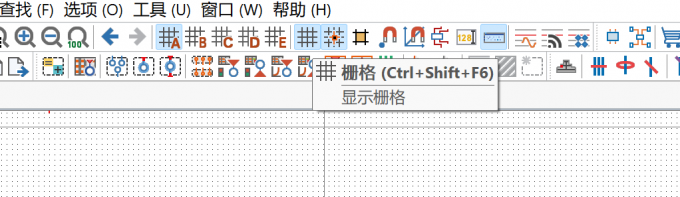
1、首先在EPLAN中确认打开显示栅格,找到工具栏中的栅格,鼠标放上后会显示【显示栅格】,点击确认打开。可以先选择栅格A、B、C、D、E中任意一个,不同的栅格对应不同的间隔大小。一般绘图我们选择栅格C,具体选择根据图纸需要而定。
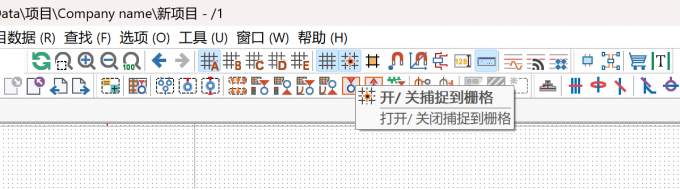
2、开启显示栅格后,我们要打开【开/关捕捉到栅格】功能。开启后,所有电气符号的接线触点都会吸附在栅格点位上,可以从源头上保证元器件摆放整齐,方便后续的自动布线操作,也能避免出现点位偏移、走线歪斜的问题。
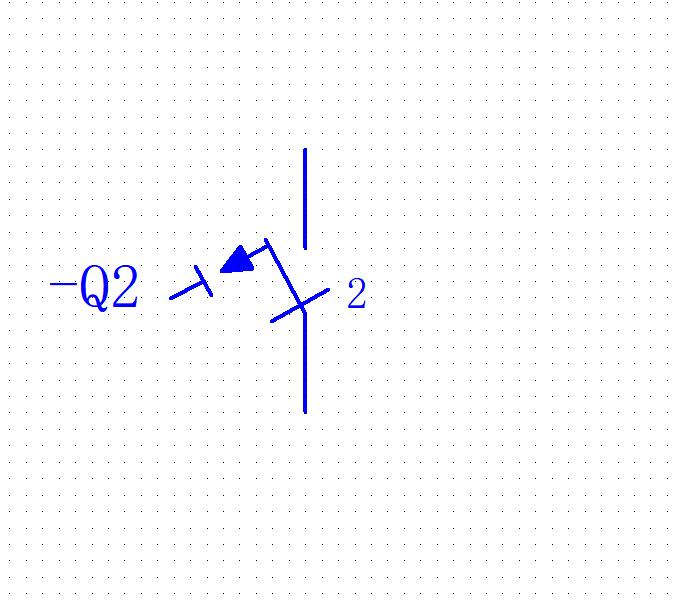
3、完成栅格设置后,我们在图纸中插入所需的各类电气符号,开启栅格捕捉后,无论如何拖动摆放符号,都会自动固定在标准栅格点位中。
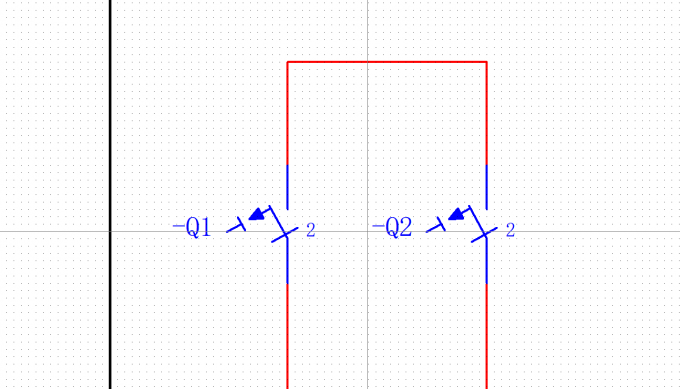
4、再插入所需连接的符号或导线,将符号或导线放入图中,并将其与我们所要连接的部件对齐便可自动生成导线(将两者放入同一行或同一列两者之间的导线便可自动生成)。
二、EPLAN怎么自动生成线号
统一电路原理图的导线与编号,可以方便地将所绘电路图同真实电路进行比对和检查。为规范线缆编号,规范电路图纸,下面讲解如何自动生成线号操作。
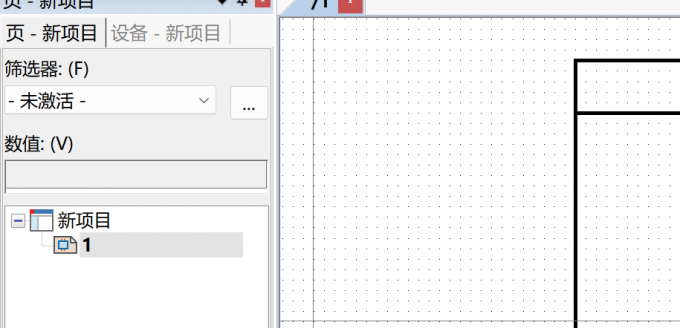
1、首先在左侧的页中选中所要进行自动生成线号的项目。
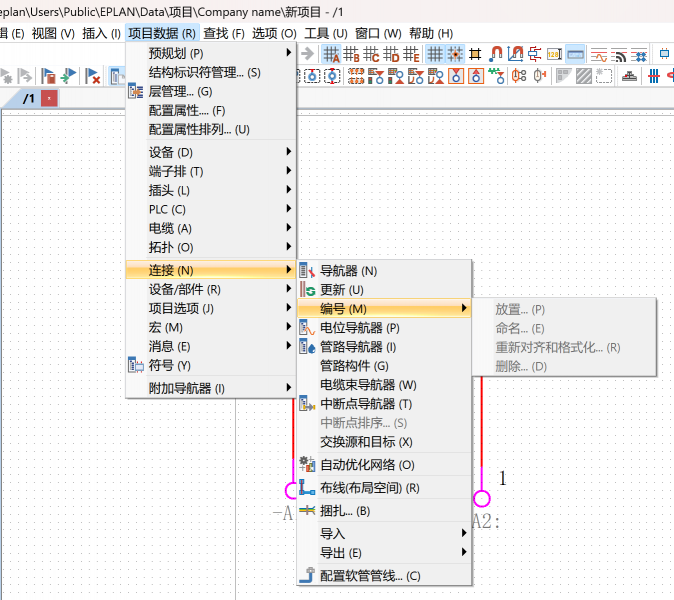
2、我们在EPLAN顶部的菜单栏中依次点击【项目数据】,在下拉菜单中点击【连接】,再找到并点击【编号】,最后点击【放置】批量生成并布置线号(如果想修改线号,右键选择线号进行命名就可以了)。
以上就是EPLAN怎么自动布线,EPLAN怎么自动生成线号的全部内容了。EPLAN自动布线可以在元器件对齐栅格点位后自动生成导线,不用再手拉两点之间的连线,减少选线操作和找不准点位的问题。而自动生成线号功能,则可以在选中项目后根据EPLAN规则分配编号,减少在导线多时手动命名的麻烦,提高命名速度。
