品牌型号:联想小新14pro
软件版本:Windows 11 64位操作系统
软件版本:EPLAN2.9
在EPLAN中创建新项目是为了给我们提供一个新的工作环境,为后续绘制电路原理图打好基础。在EPLAN中将项目导出为PDF格式可以方便我们进行工作对接、方便我们可以随时进行审阅和批注。所以接下来我们将讲解EPLAN怎么创建新项目,EPLAN如何导出PDF文件。
一、EPLAN怎么创建新项目
创建新项目是EPLAN最基础和最常用的功能之一,类似于我们在Word中新建空白文档。新建好空白项目后,我们才能进行电气图纸设计,下面就来说说该如何操作:
1、我们打开EPLAN软件后,在左上角可以看到【项目】,点击【项目】开始创建项目。
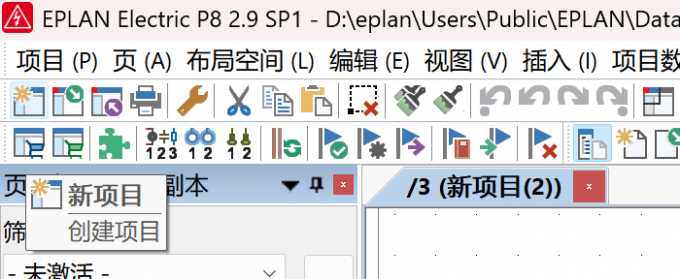
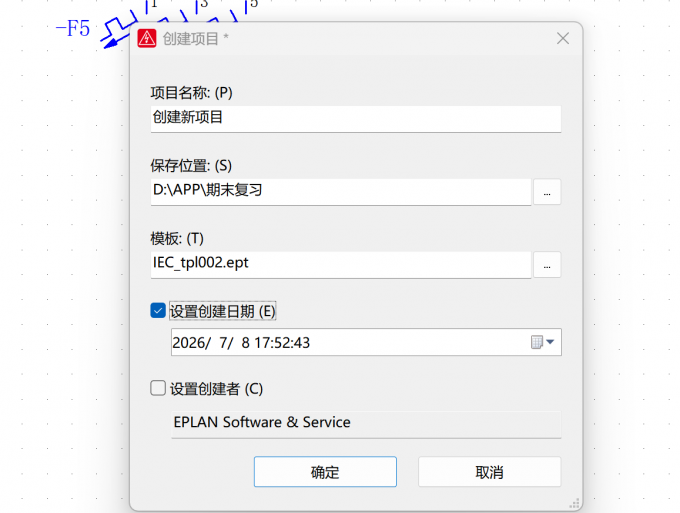
2、点击新项目后在新弹出的窗口中对保存位置和模板进行设置,模板可根据绘图的不同标准进行选择,这里我们以IEC为例,设置创建日期可根据选择进行勾选。
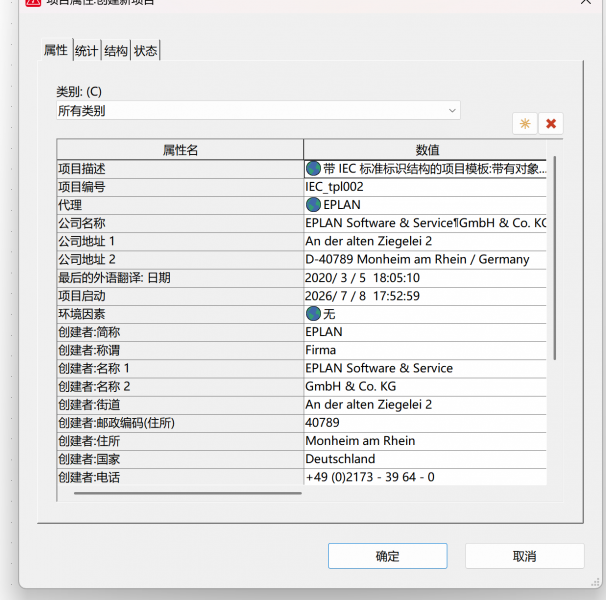
3、确认模板后,我们在项目属性面板填写各类参数,参数的标准按企业图纸规范填写。
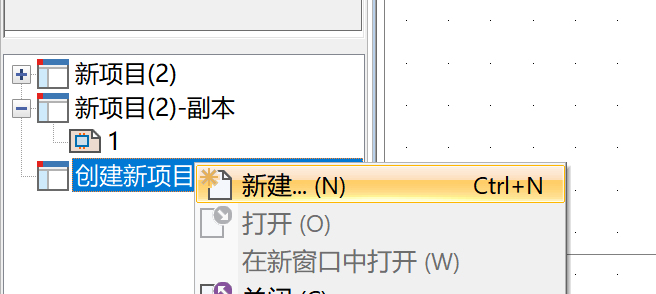
4、完成对项目属性的设置后,我们仅仅完成了项目模板的设置。随后我们右键点击刚创建的项目,在鼠标右键点击后的展开项中点击新建,开始新建具体的页。
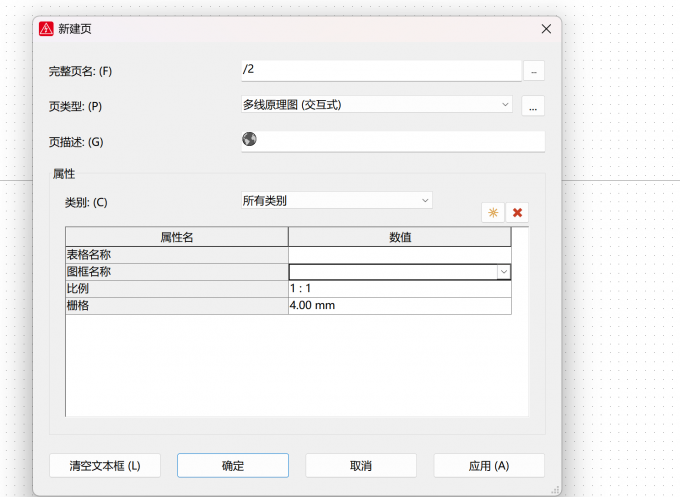
5、在新弹出的窗口中对页进行详细设置,在图框名称中可以选中之前已有图框节省时间。
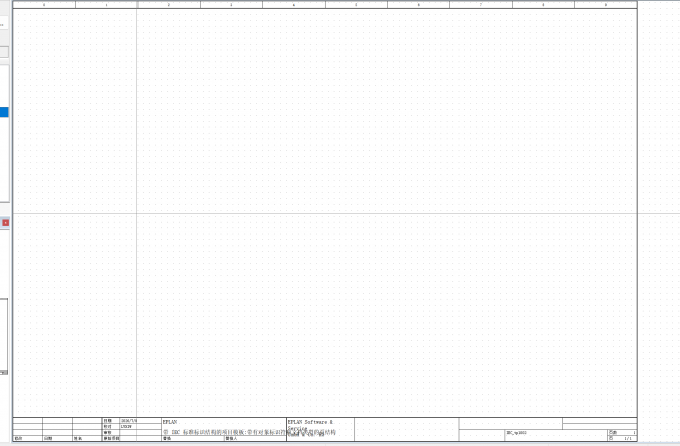
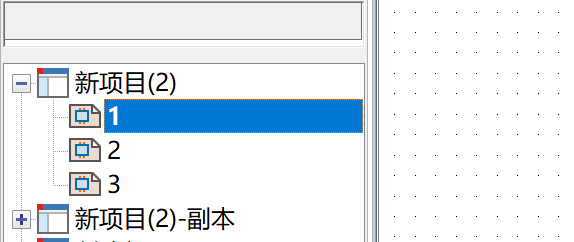
6、点击确定后我们就返回了原始页面可以看到新建项目下的页,如果是多图纸项目可以重复新建页面操作,批量添加原理图页。
二、EPLAN如何导出PDF文件
在工作中,PDF文档格式非常常用,它的特点是体积小,无论是浏览器、微信、QQ、手机、电脑都能打开。而如果图纸导出用的是EPLAN的专属格式,那必须要用EPLAN软件才能打开,但是客户、工厂生产过程中,身边如果没有装有EPLAN的电脑,那PDF文件就是最好的查看图纸方式。下面就来说说如何导出PDF格式的图纸。
1、在进行导出前我们一定要先选中要进行导出的项目。
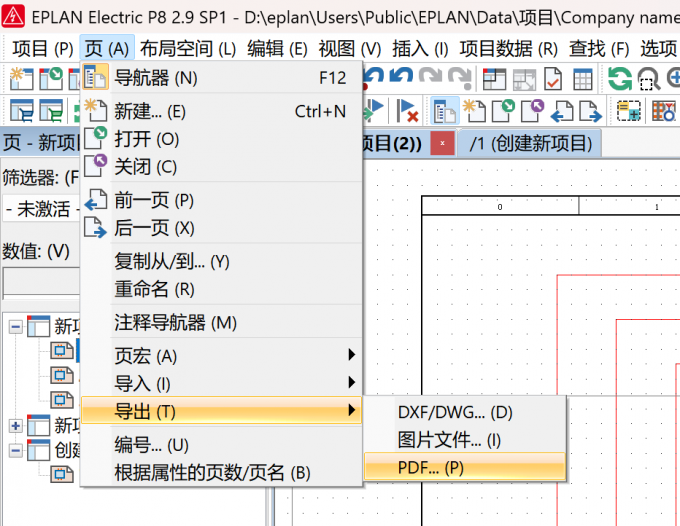
2、在首页的工具栏中找到页,再在页的展开项中选中导出,最后在页的展开项中选择PDF,本文讲解的是导出为PDF,如果我们需要导出之后可以用CAD制图软件直接进行修改,就可以选择DXF/DWG进行导出。
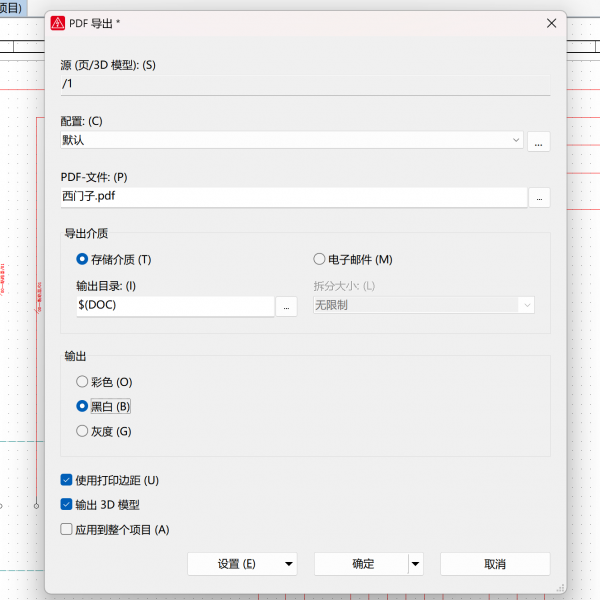
3、选中PDF导出后我们可以对PDF的导出进行详细设置,导出配置可以保持默认参数,输出介质选用本地存储。输出目录根据想要存储的文件夹位置进行设置,输出根据想要的打印效果进行选择,清晰度想要高一点就选择黑白,有颜色需求就选择彩色。配置选择完毕后我们就可以点击确定,确认后PDF的图纸就会出现在我们选择的输出目录的位置了。
以上就是EPLAN怎么创建新项目,EPLAN如何导出PDF文件的具体操作。我们在使用EPLAN新建项目过程中,需要先选定绘图模板、完善项目属性,再新建原理图页并搭配图框。在对外交付时,可以通过【页】-【导出】生成PDF图纸,导出时支持黑白/彩色两种输出模式,不需要安装EPLAN软件就能查看图纸。我们要注意新建项目时,一定要完整填写项目基础属性,否则图框标题栏信息会空白缺失。
