品牌型号:联想小新14pro
系统:Windows 11 64位操作系统
软件版本:EPLAN2.9
为了提高绘图效率,符合企业电气绘图规范,在工作中,尤其是需要跨项目协同绘图时,我们直接复用合规的现成图框可以省去从零绘制、配置属性文本的工作量,因为掌握复制他人图框的技能十分重要。而电源线可以将电路元件连接在一起给整个电路图打好基础,所以接下来我们将讲解EPLAN怎么复制别人画框,EPLAN怎么画电源线。
一、EPLAN怎么复制别人画框
我们在设计电气图纸的过程中,如果从零开始制作完整的图框,工程量太大,要手动绘制边框、配置属性文本等等。而复制现成的合规图框,只需要小幅的修改LOGO、公司信息就可以了,能节省我们的制作时间。下面就来说说如何操作:
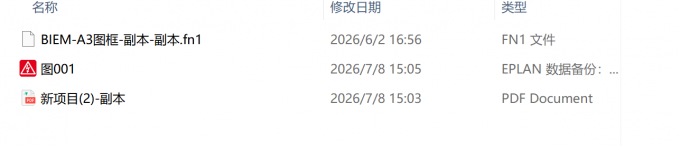
1、在复制别人画框之前,我们首先要在文件夹中选中他人的图框并用EPLAN打开。
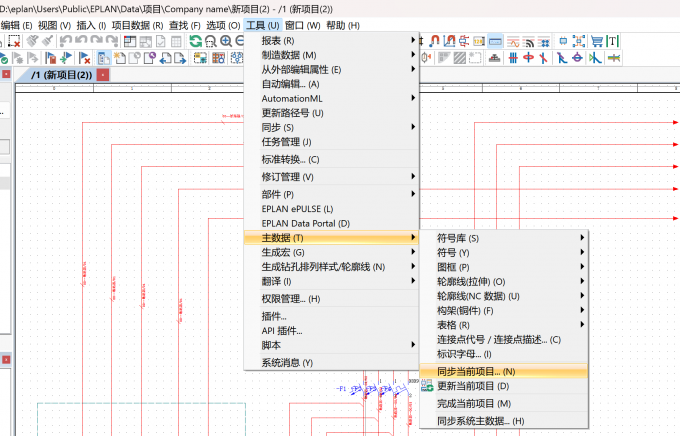
2、打开别人的图框之后在第一列的工具栏中选择【工具】,并在工具的展开项中选择【主数据】,最后在主数据的展开项中选中【同步当前项目】。
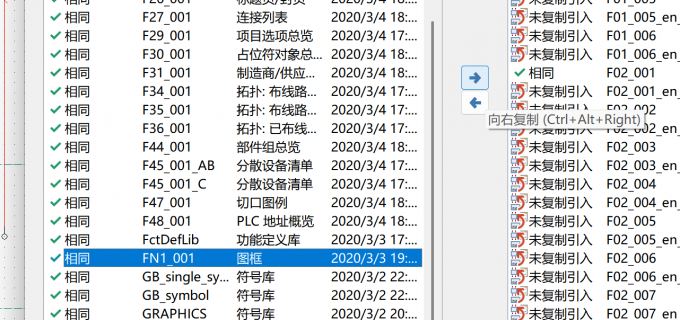
3、在新弹出的窗口中选中他人图纸的画框,这里一定要注意,同步窗口内只勾选目标图框主数据,避免同步多余符号、表格资源。选中后按中两列之间的右箭头,选中右箭头后在新弹出的窗口中点击确认。
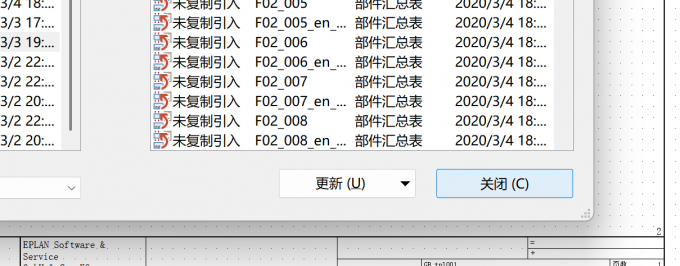
4、在新弹出的窗口点击确认后在原有的窗口点击关闭就完成了对别人图框的复制。
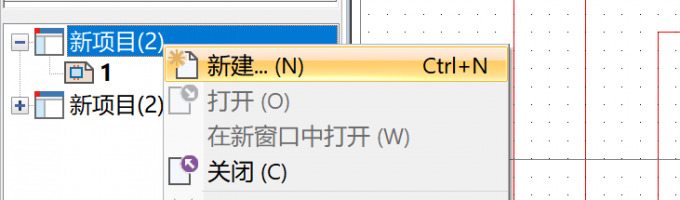
5、在要打开别人图框的项目中新建一张图纸,选中该项目选中后鼠标右键,点击后在展开项中选择新建。
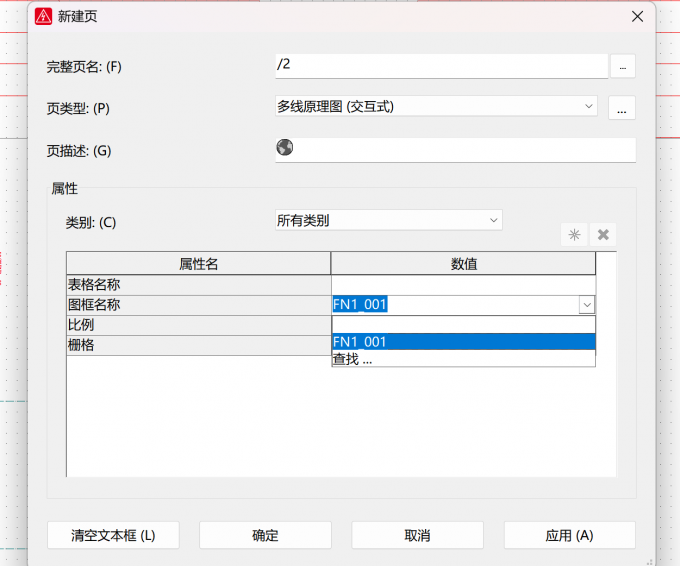
6、选中新建后在新弹出的页面窗口中找到属性下方中的图框名称,在图框名称该列的最后选中刚才我们复制的别人的画框,选择完毕后我们就可以点击确定,就可以在新建图纸中看到别人的画框了。
二、EPLAN怎么画电源线
在用EPLAN进行电气设计的过程中,绘制电源电位点位可以供电回路、区分电位网络,支撑EPLAN自动生成标准线号与电位标签,让图纸阅读起来更方便。下面就介绍一下应该如何操作:
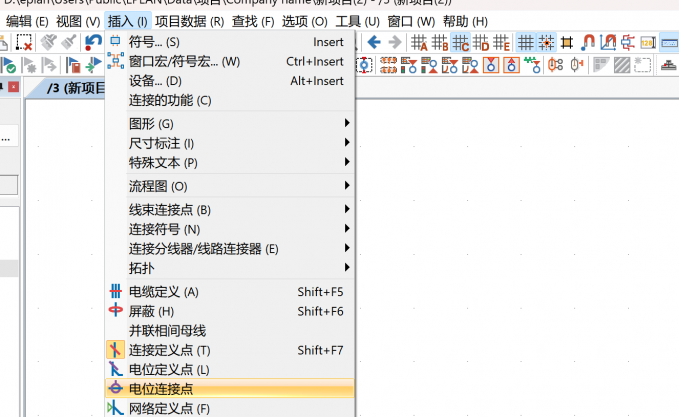
1、首先选中项目后在项目工具栏中找到插入并在插入展开项中点击电位连接点。
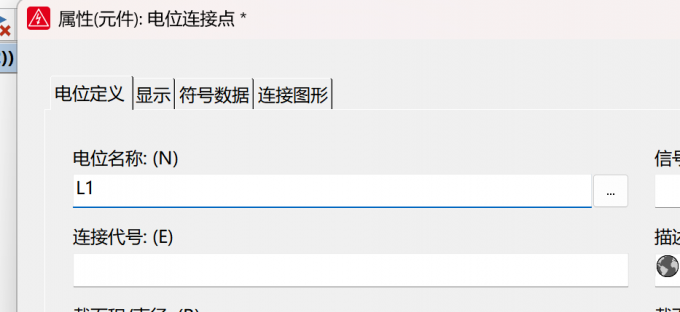
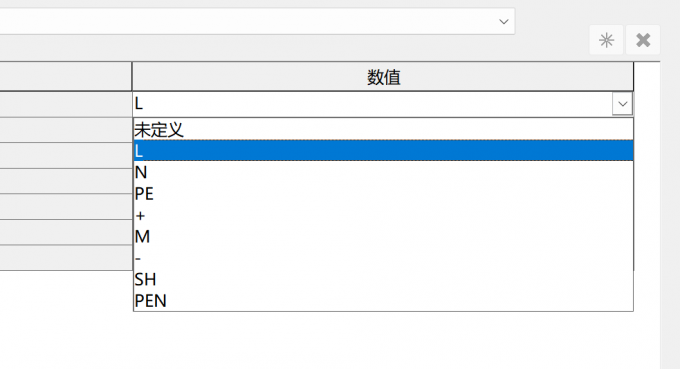
2、点击任意空白位置处就可以插入电位连接点了,插入后会弹出新的窗口,在新弹出的窗口中找到电位定义 ,在电位名称栏目中根据我们想画的电路图和该电位点所要连接的导线给电位进行命名。
3、修改完电位名称后我们要根据它要连接的导线修改属性,一般我们最基本会画三个电位连接点,最常见的是画五个电位连接点分别是3个L、1个PE、1个N。
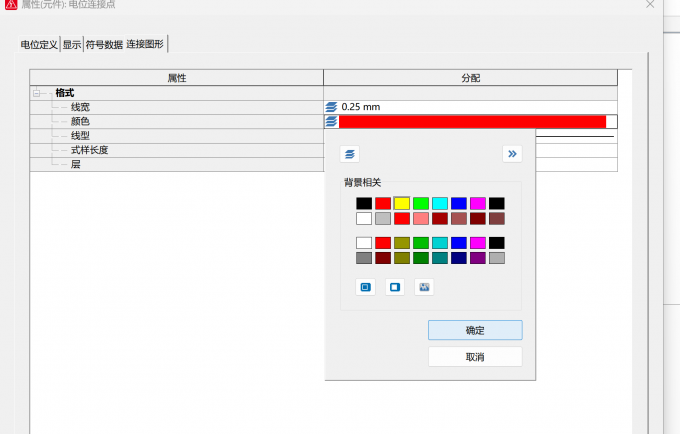
4、修改完电位连接点属性后我们在窗口的第一列找到连接图形,对其进行颜色修改,我们要根据他要连接的导线进行颜色修改,导线的颜色和电位连接点的颜色要统一。
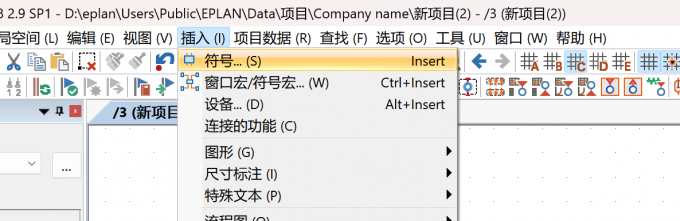
5、对电位连接点的修改完成后,我们返回原图页面在工具栏中找到【插入】,并在插入的展开项中选择【符号】,开始插入符号。
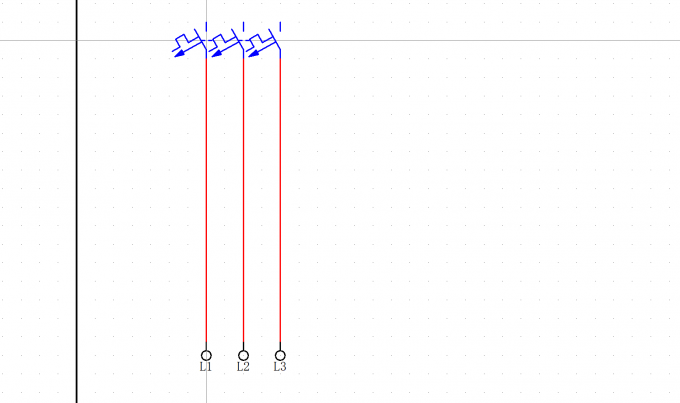
6、画最基本的电源线时,我们只需要找到三极的断路器插入就可以。
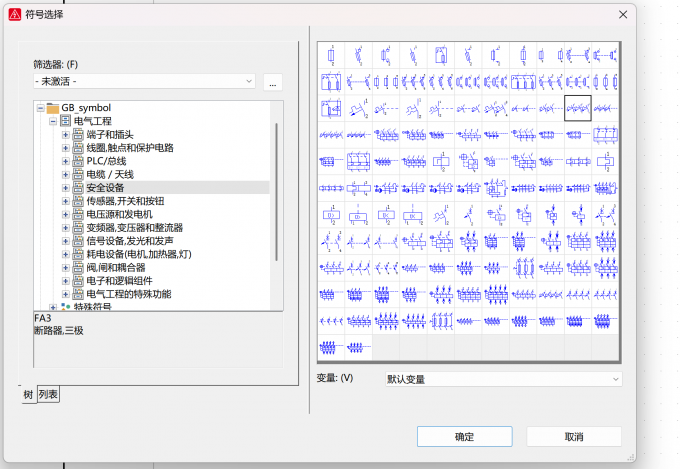
7、将断路器对齐电位连接点会自动生成导线,插入确认后我们就已经完成了电源线的绘制,只要在断路器的上方插入电路图符号就可以自动连接符号。
以上就是EPLAN怎么复制别人画框,EPLAN怎么画电源线的具体步骤。简单总结下,在外来图框复用操作中,我们可以通过主数据同步功能将外部项目合规图框复制到我们自己的项目中,这样只需要修改企业 LOGO和信息后就能批量使用。而电源回路绘制,则要依靠电位连接点定义L1/L2/L3/N/PE电位,匹配国标线缆颜色,搭配进线断路器搭建供电主线,在EPLAN中电位网络能自动生成标准化线号,提高我们的工作效率。
