品牌型号:联想小新14pro
软件版本:Windows 11 64位操作系统
软件版本:EPLAN2.9
为了根据需要来适配不同图纸的布局满足不同企业对图纸的要求,适配绘制图纸的排版,避免图纸过多或图纸内容太过拥挤,所以我们要学会对图框的旋转。如果绘制的图框没有标注出行列号,就无法快速定位元件图纸坐标,这会给现场施工查找线路带来很多的不便。因为我们要对图框的行号和列号进行标注,来实现精准的现场定位施工。下面就给大家介绍一下EPLAN图框怎么旋转,EPLAN图框不显示行号和列号怎么办的相关内容。
一、EPLAN图框怎么旋转
旋转图框在电气设计中经常会用到,例如在部分单线图、电缆敷设图横向内容多的时候,通过旋转图框可以统一页面方向,让整套图纸观感更整齐规范。下面来说说如何操作:
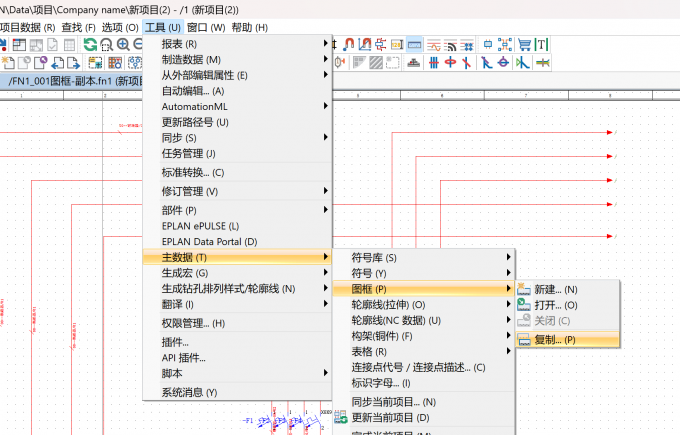
1、在EPLAN电气设计软件中,我们先点击顶部的【工具】,在下拉菜单中点击【主数据】,又在主数据的下拉菜单中点击【图框】,最后点击【复制】。我们应该先复制原图框再编辑,这样可以避免修改、损坏软件自带标准图框模板,保留原始参数。
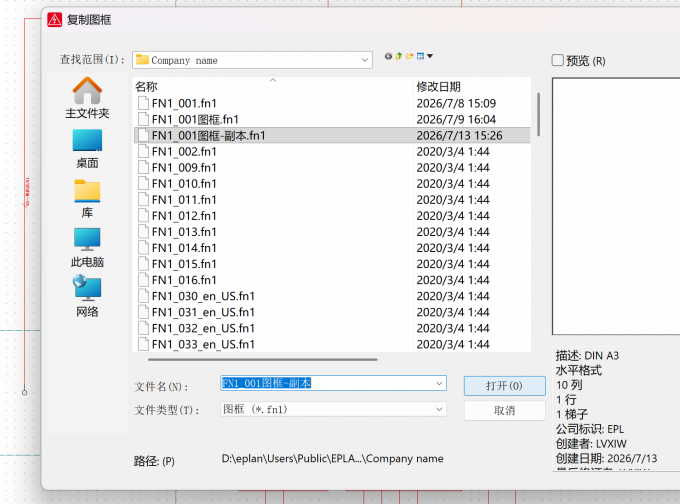
2、点击复制之后在新弹出的窗口中确认选中的是自己复制的图框并对新图框重新命名,并点击【打开】。
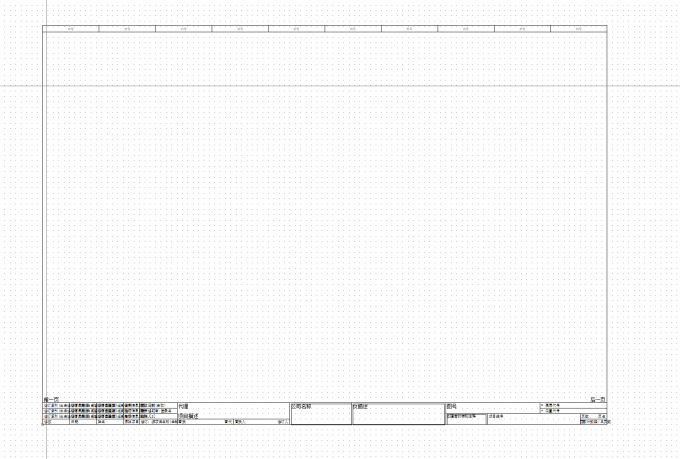
3、点击打开之后我们会在原页面看到我们刚才复制好的图框,随后我们框选中整个图框。框选成功后整个图框原始的黑色会变为其他颜色。
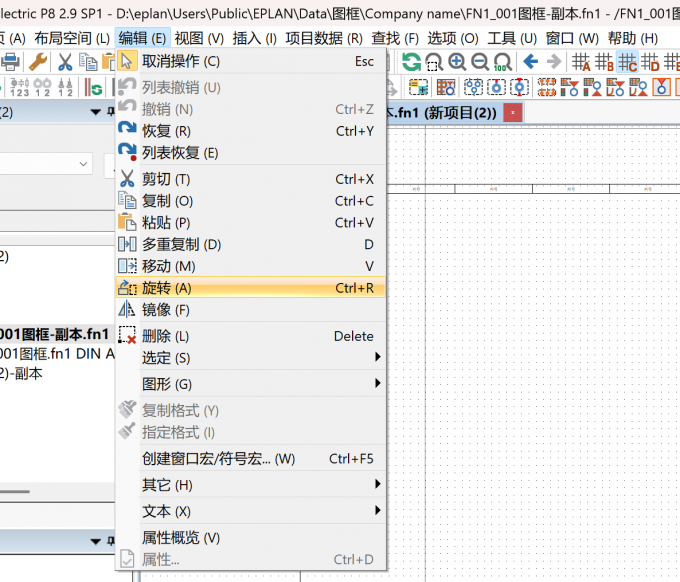
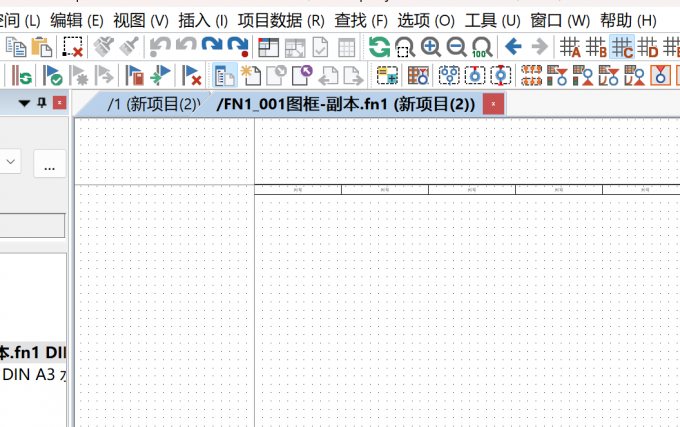
4、对整个图框进行框选后在首页工具栏中点击【编辑】,在编辑的展开项中点击【旋转】。
5、在点击完旋转后,鼠标左键确认图框的旋转中心。
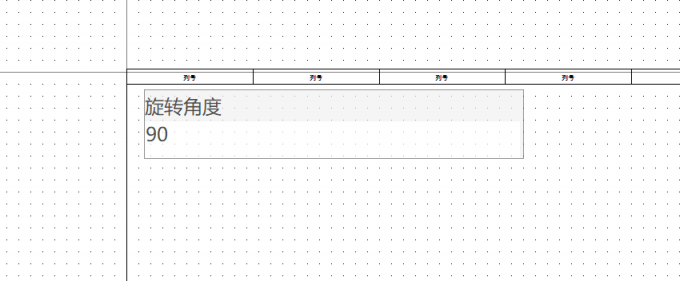
6、鼠标左键确认旋转中心后直接输入旋转的角度,这里我以旋转90度为例输入后直接点击Enter。
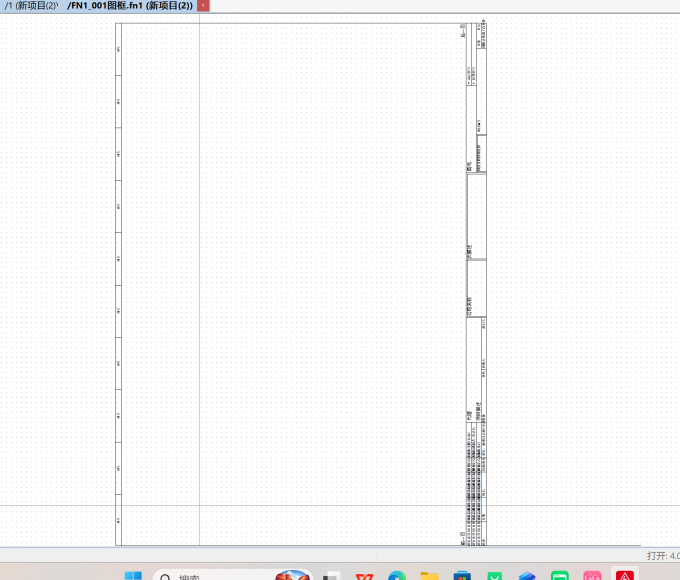
7、点击Enter后就可以在原页面看到我们旋转之后的图框了。
二、EPLAN图框不显示行号和列号怎么办
图框中的行号、列号类似于坐标,用来实现跨页交叉引用定位元件。通过行列的索引我们可以快速摘掉线圈、触点对应的位置。可以降低复杂图纸的识图难度,方便我们对图纸进行修改。下面来说说如果遇到图框中的行号、列号不显示应该如何处理:
1、首先在原页面的左侧栏目中鼠标左键点击要显示行号和列号的图框,选中后鼠标右键点击属性。
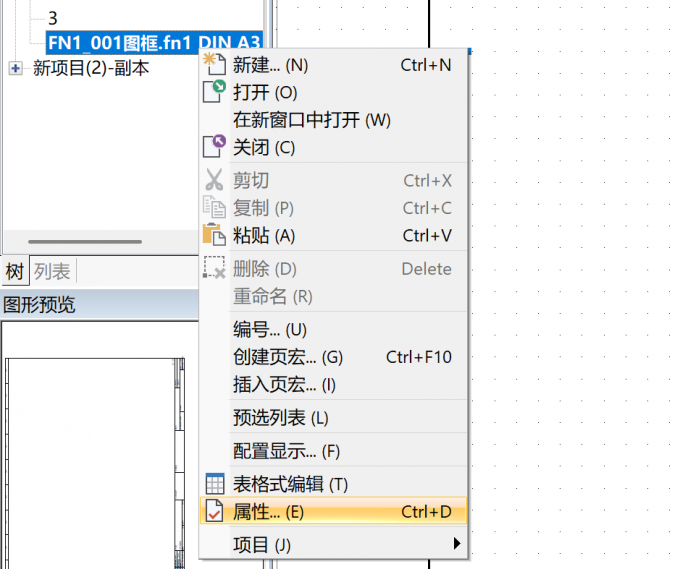
2、点击属性之后,在新弹出的页面中找到图框名称,确认图框名称中是DIN格式,确认后点击【确认】。
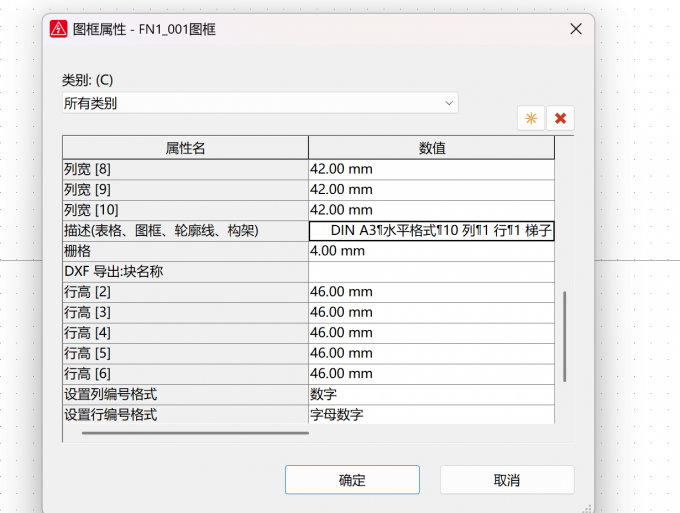
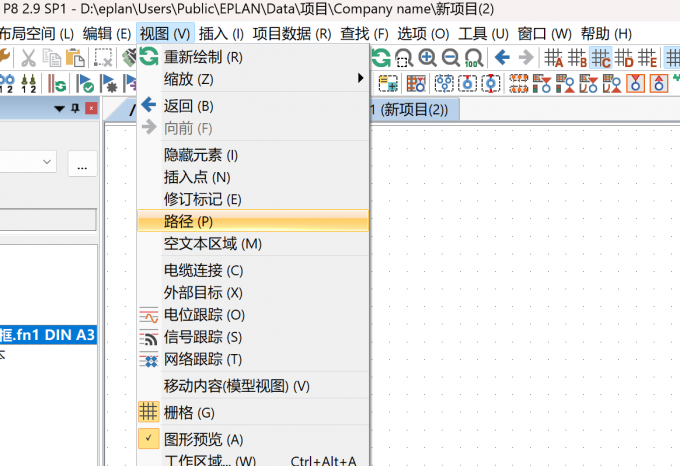
3、点击确认后若还没有显示就在工具栏中找到视图并展开,在视图展开项中点击路径,一般这样设置后行号和列号就都显示了。
以上就是EPLAN图框怎么旋转,EPLAN图框不显示行号和列号怎么办的具体解决步骤。其中在旋转EPLAN图框时,我们一定要注意禁止直接修改软件内置标准图框,必须复制生成新图框后再编辑旋转,防止原始模板损坏。而在复制完图框后一定要对新图框进行重命名避免与原图框重名否则会覆盖原图框模板。
