品牌型号:联想小新14pro
系统:Windows 11 64位操作系统
软件版本:EPLAN2.9
为了规整电路图中的导线我们要学会对线进行编号,而有默认的线号命名规则有时不符合我们想要的编号样式,我们要学会对线号编号规则设置。下面就给大家介绍一下EPLAN如何给线编号,EPLAN线号编号规则设置的相关内容。
一、EPLAN如何给线编号
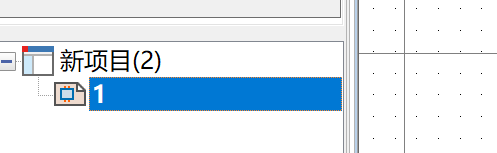
在进行给线编号前,首先确认选中我们要进行编号的项目即点击后看到该项目变蓝色。
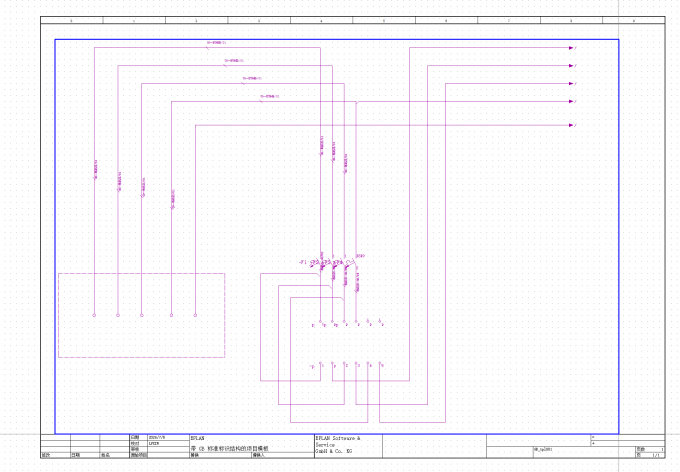
1、左键确认起点和终止点选中进行编号范围。
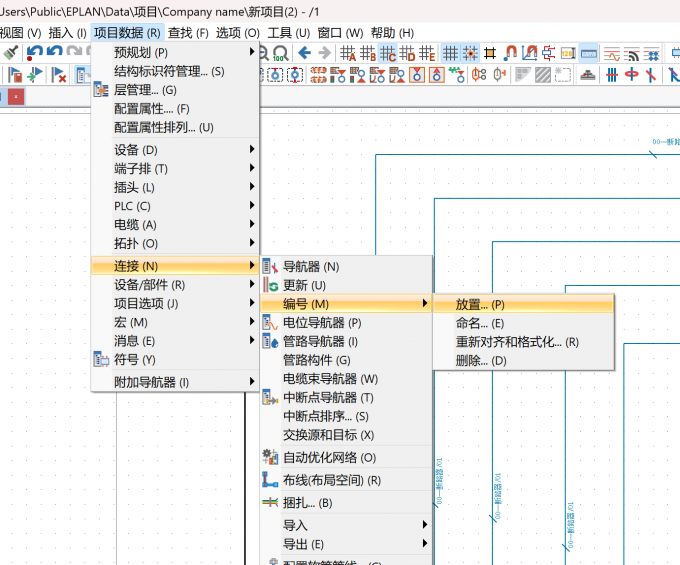
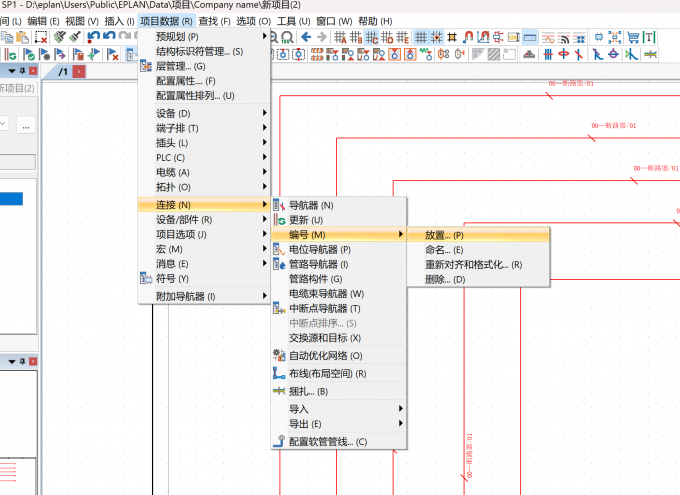
2、选定编号范围后,在EPLAN顶部菜单栏中打开【项目数据】下拉菜单,在其展开项中选择【连接】,并在连接的展开项中选择【编号】,最后在编号展开项中选择【放置】。
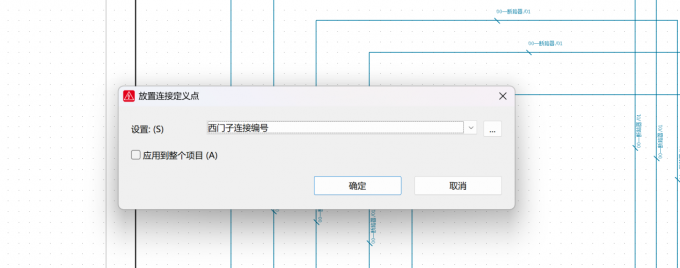
3、在弹出的设置面板中,可以选用系统默认规则。如果要对整个图形进行编号,则可选择应用到整个项目,若只是局部进行编号则不勾选应用到整个项目,选择完后选择确认。
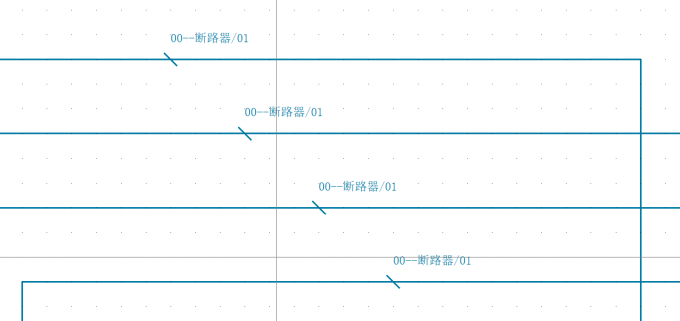
4、点击确认后我们就可以在原图形页面看到线的编号。而如果出现???,则代表没有匹配有效的编号规则,需要先配置编号模板再生成,不建议批量生成后再逐条手动修改,效率太低了。
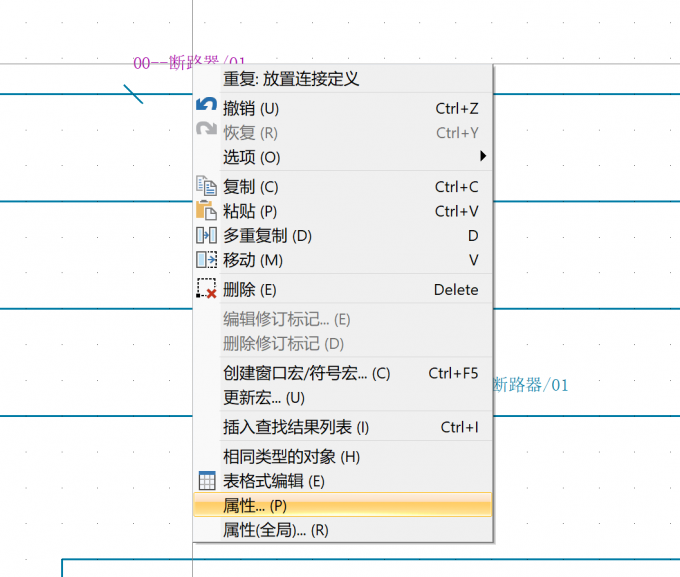
5、对第一遍的编号进行改名,鼠标右键选择我们所要进行修改的线编号,右键选择后在新弹出的页面选择【属性...】开始进行重命名。
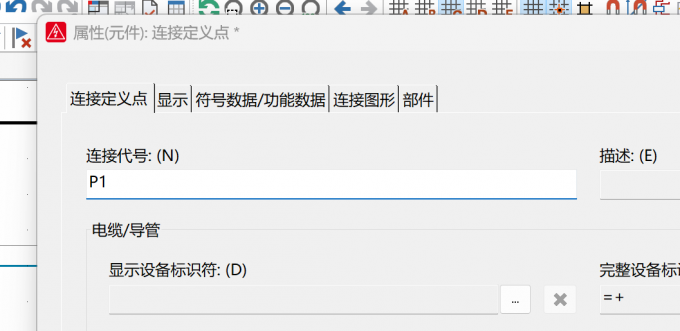
6、在新弹出的页面中的连接代号中进行名字的更改,我们可以结合两端元器件自定义连接代号,让线路编号逻辑清晰、便于查看和理解图纸。
二、EPLAN线号编号规则设置
在EPLAN对项目中的线号进行规则设置之前,我们要先选中要进行线号规则设置的项目。
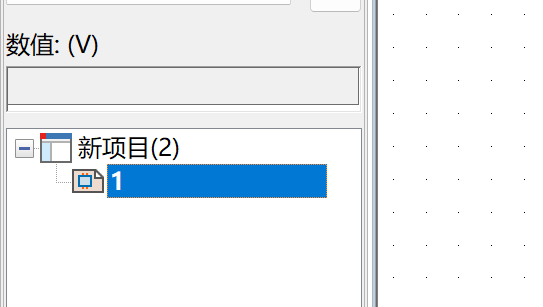
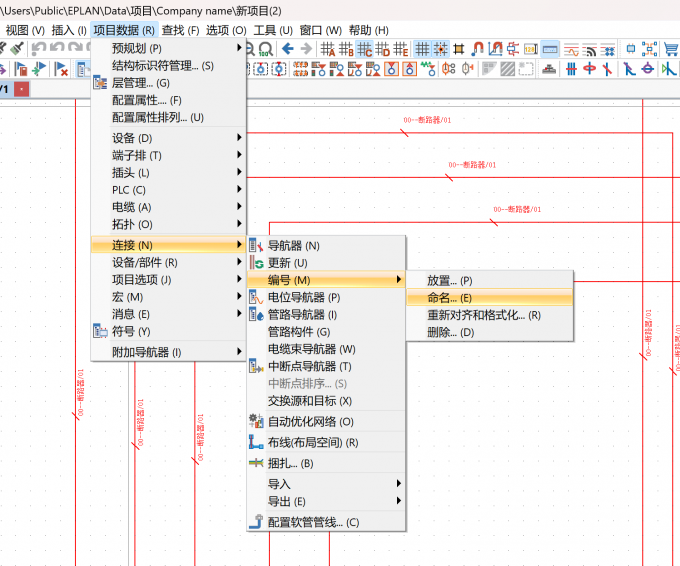
1、选中项目后,在选项工具栏中选中【项目数据】,选中后在其展开项中选择【连接】,在连接展开项中选中【编号】,最后在编号展开项中选中【命名】。
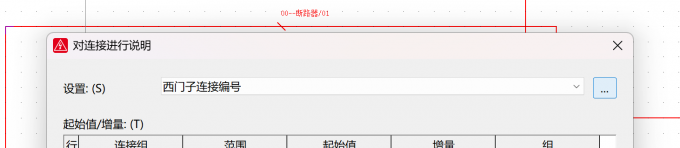
2、在弹出的窗口中可以先进行名称的设置,随后在设置栏中开始新建项目命名规则。
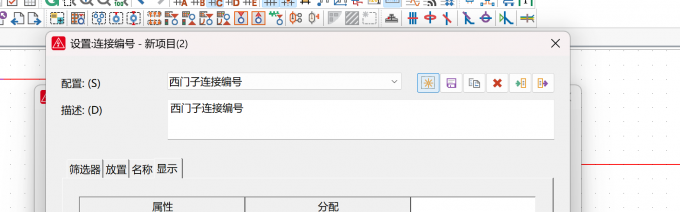
3、在新弹出的窗口中在配置栏中选择新建。
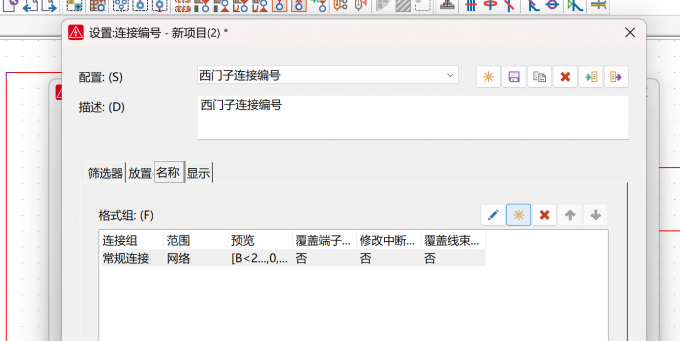
4、在筛选器和放置中我们一般选择默认配置,随后选中名称选择新建。
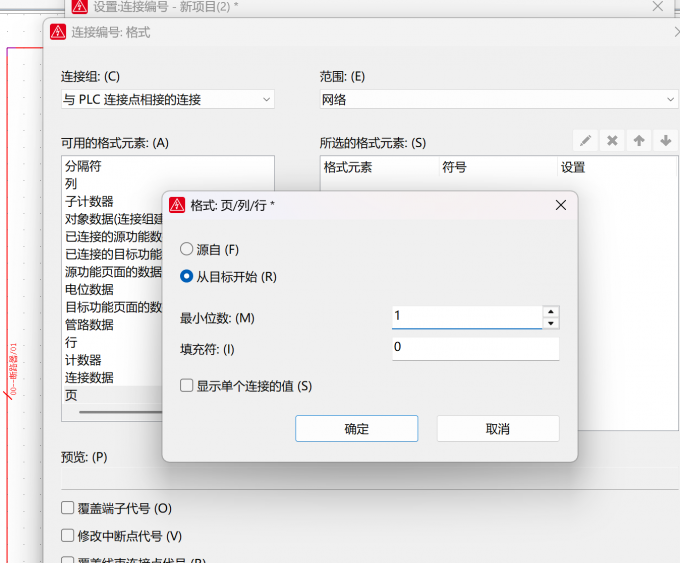
5、按照自己想要命名的规则开始添加可用的格式元素,这里我们示例为页加分隔符加子计数器,一般可以在页的最小位数进行修改。
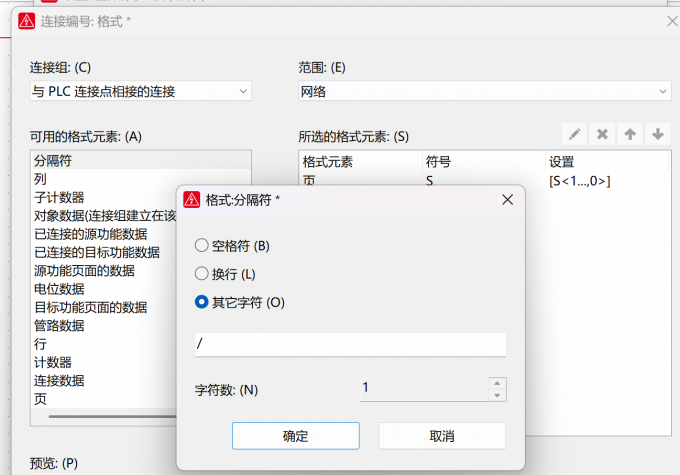
6、再添加分隔符时可选中空白行进行样式修改,在下方字符数中也可以进行数字的修改。
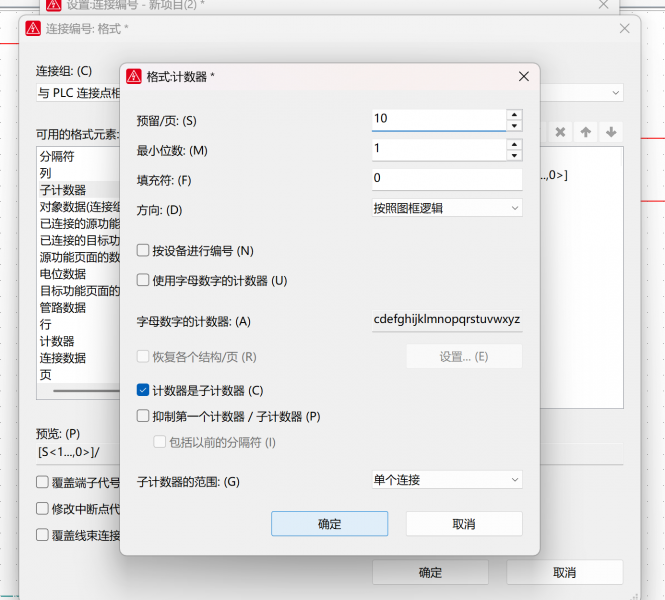
7、进行子计数器的设置,在预留页数中可根据自己项目的页数进行修改。
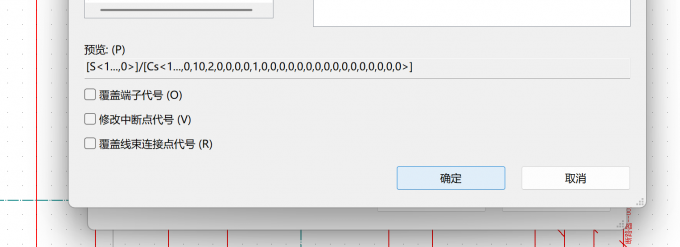
8、对所有可用的格式元素进行设置后,可以点击确定完成新建编号规则的设置。
9、最后选择【项目数据】-【连接】-【编号】-【放置】就可以使用新建的项目规则了,在放置之前一定要先选中项目。
以上就是EPLAN如何给线编号,EPLAN线号编号规则设置的具体操作步骤。操作前我们一定要先选中需要处理的项目或图纸,否则编号功能无法生效。我们在掌握了EPLAN批量编号、自定义线号规则两项功能后,能大幅提升绘图效率与图纸标准化程度。
