品牌型号:联想小新14pro
软件版本:Windows 11 64位操作系统
软件版本:EPLAN 2.9
在电气设计中,我们工作中经常要面对大量的图纸,如果想要提高平时的工作效率就需要规范图纸的版式,让图纸整体样式一致。而统一项目图框可以让图纸更规范,即使是原图框存在缺陷,也可以批量替换全项目的图框。除了图框需要统一之外,项目名称也需要有规范要求,这样才能区分各项目文件,方便后续的归档整理,不会让整个项目资料乱作一团。所以接下来我们将讲解EPLAN怎么修改整个项目的图框,EPLAN怎么修改项目名称。
一、EPLAN怎么修改整个项目的图框
有时我们会在完成项目后发现图框选择错误,但项目的页数常常不止一页,我们一页一页的进行修改图框是不现实的,所以我们要学会对整个项目的图框进行修改来节省我们的修改时间,提高效率。
1、修改整个项目的图框的第一步就是在EPLAN首页的工具栏中找到【选项】并点击展开,随后在选项的展开项中选择【设置】。
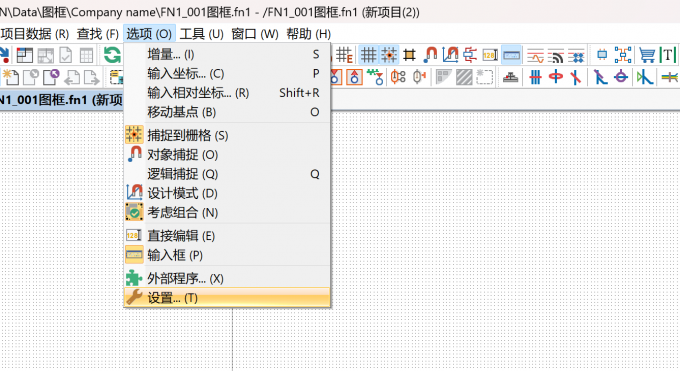
2、打开设置窗口,展开目标项目,依次点击【管理】-【页】。
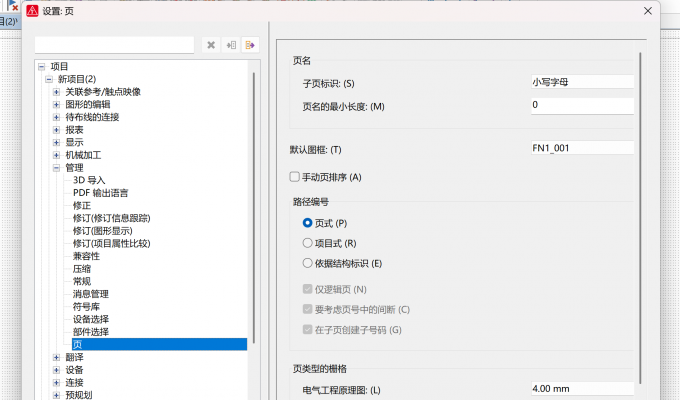
3、选择好【页】之后在该窗口的右半区栏目中找到默认图框,选择后在该栏目的空白处选择【查找】,开始进行目标图框的选择。
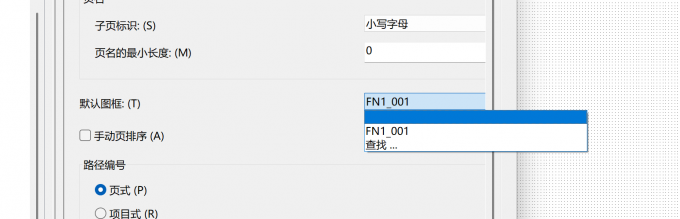
4、点击查找后,我们在新弹出的窗口中选中我们想要修改成的图框,选中后点击确认即完成了对整个项目的图框的修改,随后我们会返回原页面,在原页面我们就可以看到我们修改之后的图框的样式了,我们在项目中点开每一页都可以看到它的图框样式是我们修改之后的。
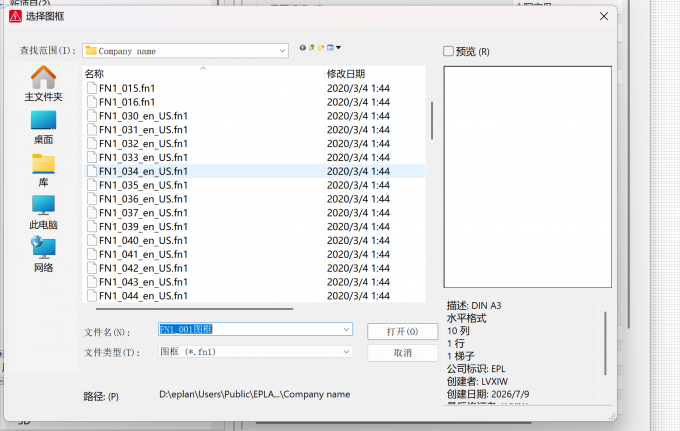
二、EPLAN怎么修改项目名称
在设立新项目时我们常常选择默认名称,所以这样会导致我们在整理和查找项目时的不便,而且修改项目名称可以帮助我们符合企业文档交付时的格式要求和标准。
所以接下来我们进行修改项目名称的第一步,首先在首页的工具栏中点击【选项】,在选项的下拉菜单中找到【项目】并点击,随后在项目的展开项中选择【管理】。
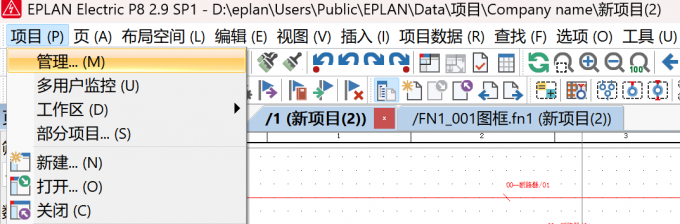
在选中管理后,我们进入新弹出的窗口,在新弹出的窗口中选中我们的项目并点击,展开后选中我们要进行修改的项目,选中后鼠标右键选中项目,在展开项中选择重命名开始进行新名称的修改。这里我将项目的名字重命名为【修改名字】。
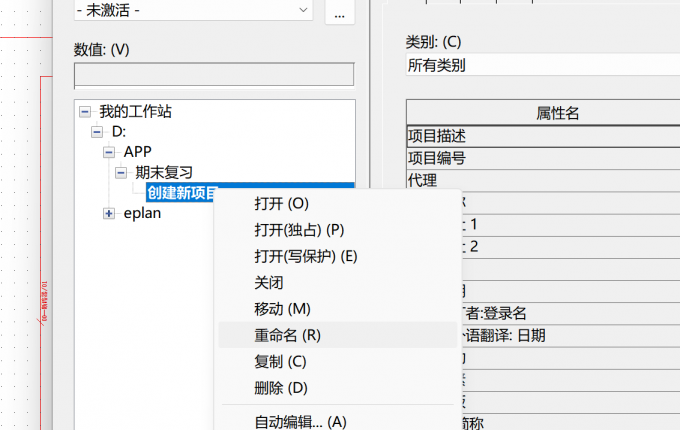
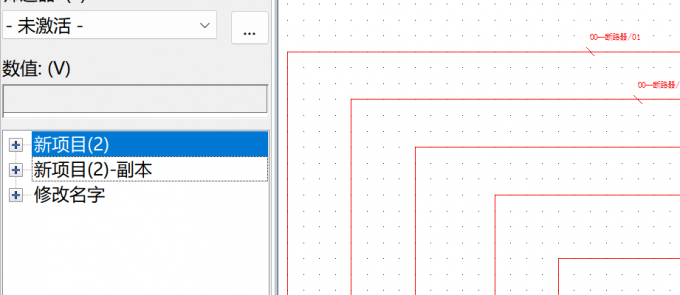
重命名修改项目名称后点击键盘的Enter键就完成了项目名称的修改,最后我们返回原页面,在页导航器中看到我们修改名称之后的文件,同理我们也可以在文件夹中看到修改名称后的项目。
以上就是EPLAN怎么修改整个项目的图框,EPLAN怎么修改项目名称的具体操作。在以上的操作中我们要注意,在修改整个项目的图框时要提前将要替换的图框打开并导入,否则无法进行图框的更改和打开。另外也禁止直接在系统文件夹修改项目文件名,这样做会断开项目与主数据库关联,造成项目无法正常打开。
