电脑型号:惠普 HP ZHAN 66 Pro 15 G3
系统:Windows 10 专业教育版 (64位)
软件版本:Eplan 2.9 SP1
Eplan是电气设计最常用的软件之一,很多电气工程师工作中都用Eplan。它不仅具备快速绘制电气原理图的能力,还可以通过主数据中各项工具的合理应用,直接生成电气控制柜的各项生产数据,从而直接完成“设计-采购-生产”电气工程的全流程处理。然而在实际工作流程中,图纸协作、图纸下发的单文件处理方式,适配传统的CAD软件,但并不适用于Eplan。下面给大家介绍一下Eplan图纸怎么发给别人,Eplan图纸如何转换为CAD图纸的相关内容。
一、Eplan图纸怎么发给别人
Eplan工程在创建后,不同于传统CAD软件的单文件,会生成后缀名为.elk的Eplan文件和后缀名为.edb的文件夹文件。新手想将Eplan图纸发送给别人时,会直接复制.elk文件,然后粘贴给其他人。这种方式就像我们安装了一款游戏,再向好友分享游戏时,没有分享给好友安装包,直接发送了个游戏安装完成后的快捷方式,是无法将图纸发给别人的。

1、通过源文件将Eplan的图纸发给他人
为了防止发给甲方和同事的图纸出现无法正常打开、数据缺失等问题,下面给大家介绍一下应该如何操作:
①在Eplan软件关闭的情况下,同时选择.edb和.elk文件,将两个文件压缩至一个文件,这里选择最常用的RAR格式。
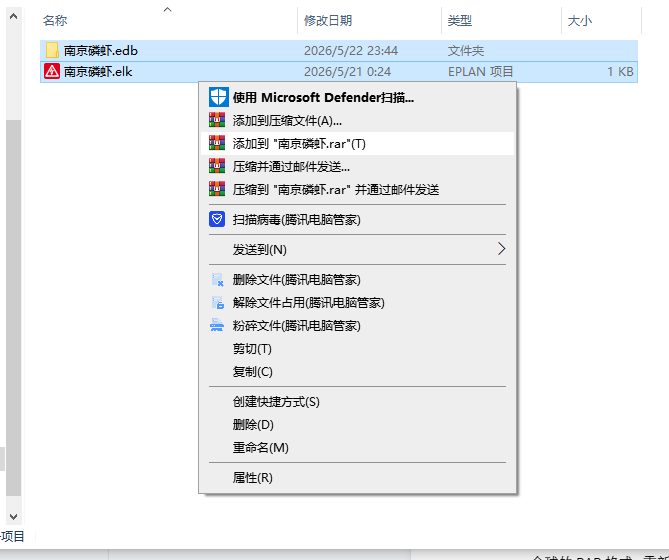
②重新命名后,得到一个新的后缀名为.rar文件。将此文件发送给甲方、领导、同事,他们就能获得项目的全部信息。

2、通过备份为zw1文件发送给他人
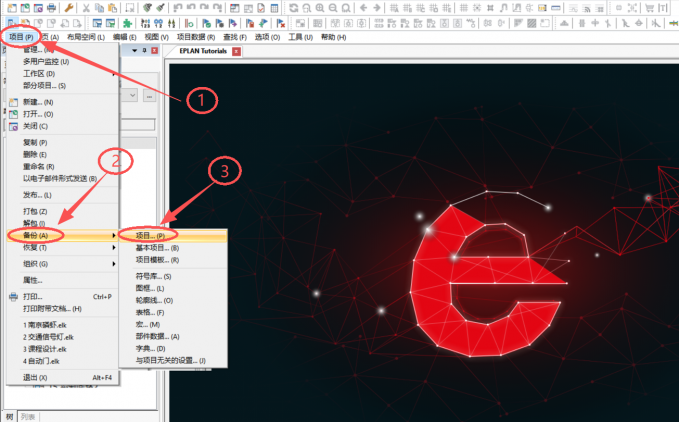
①除了直接发送源文件的方式外,Eplan自身也可以通过备份的方式,生成后缀为zw1的备份文件,将此文件直接发送给他人,他人再通过Eplan打开备份就可以阅览图纸了。如下图所示,依次点击“项目”-“备份”-“项目”,进入备份设置页面。
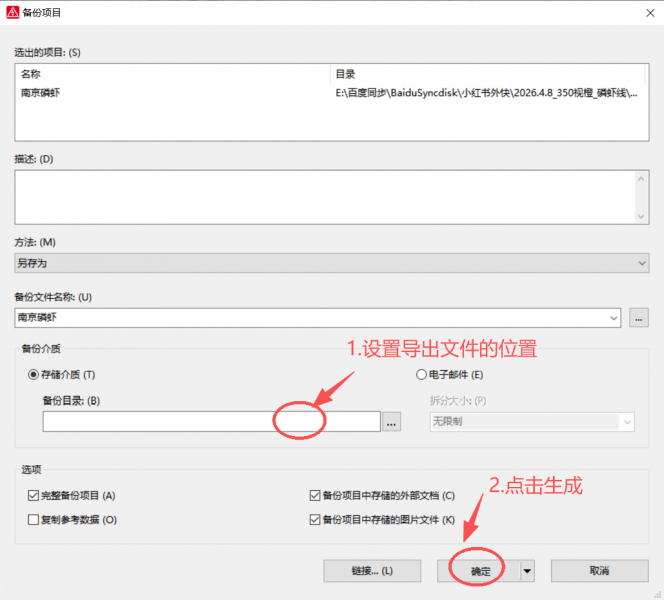
②进入备份设置页面后,第一步选择备份目录,选择好后的路径就是备份文件生成的位置。设置好路径后,直接点击“确定”,就完成了备份。
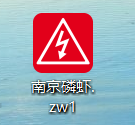
③生成的zw1备份文件如下图所示。
二、Eplan图纸如何转换为CAD图纸
Eplan也可以将设计完成后的图纸转换为CAD文件。下面给大家演示一下如何操作:
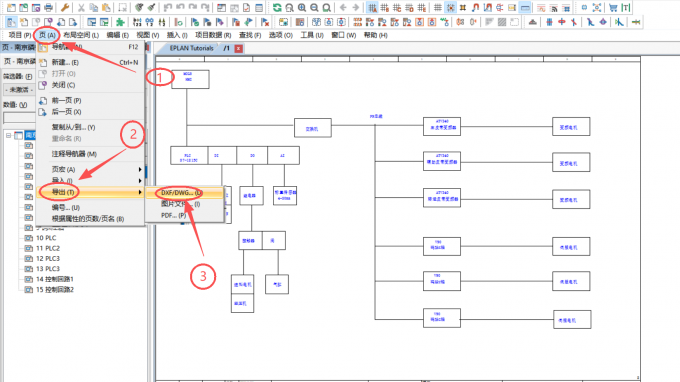
1、选择好需要转换的图纸,按下图所示依次点击“页”-“导出”-“DXF/DWG”,进入CAD导出设置页面。
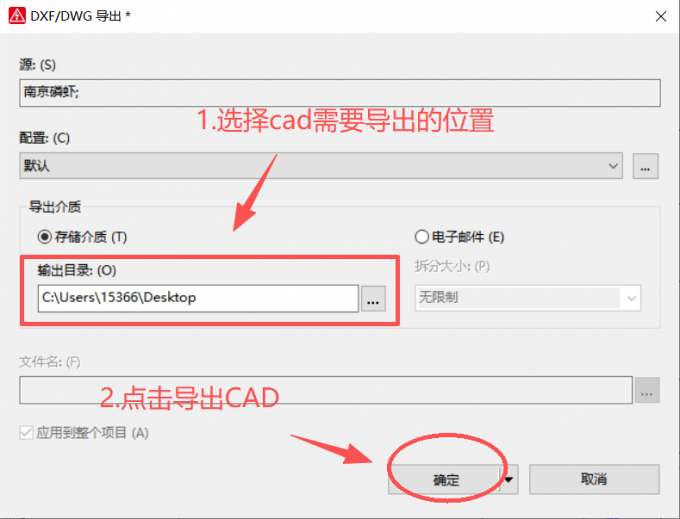
2、进入设置页面后,第一步,选择导出文件的路径,第二步点击确定,CAD图纸就自动生成了。
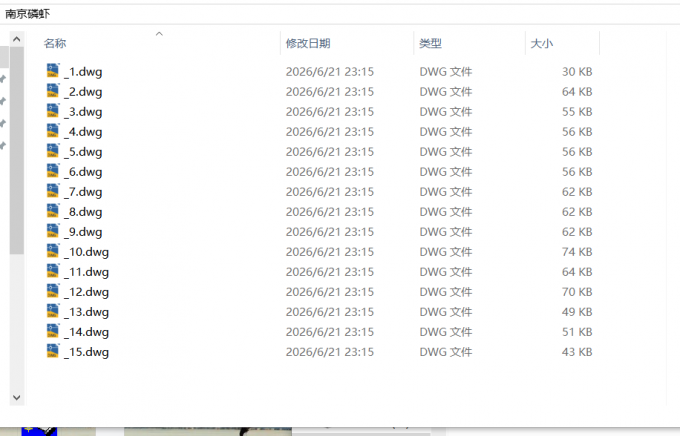
3、可以看到下图Eplan图纸都转成CAD格式的图纸了。
以上就是Eplan图纸怎么发给别人,Eplan图纸如何转换为CAD图纸的全部内容了。想要将用Eplan设计出来的电路图纸发给甲方、同事有两种方法:一种是通过源文件将Eplan的图纸发给别人,另一种是备份为zw1文件发给别人。Eplan除了可以生成软件专属的.elk、edb格式外,也可以将图纸转换成CAD格式,只需要在导出中选择“DXF/DWG导出“就可以了。
