品牌型号:联想小新14pro
系统:Windows 11 64位操作系统
软件版本:EPLAN2.9
在常规操作中,我们常常在创建完一个项目后发现创建者和创建日期是默认的,或者有时我们的项目文件为复制他人的,又或在填写信息时我们不小心将创建者和创建日期填写错误,这时我们需要对该项目的创建者和创建日期进行修改来满足企业图纸的标准化要求。下面给大家介绍一下EPLAN如何更改创建者,EPLAN的创建日期怎么修改的相关内容。
一、EPLAN如何更改创建者
为了避免创建项目时其默认信息的设置不符合交接要求,我们要修改文档实际的创建者,所以接下来我们讲解怎么修改创建者。
1、打开EPLAN,首先选中我们要进行修改创建者的项目,选中后文件会变蓝色。
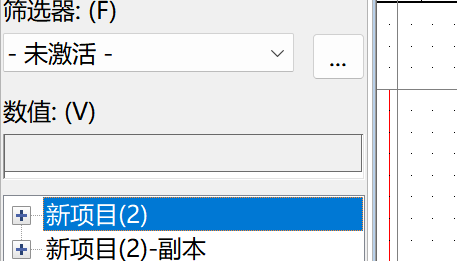
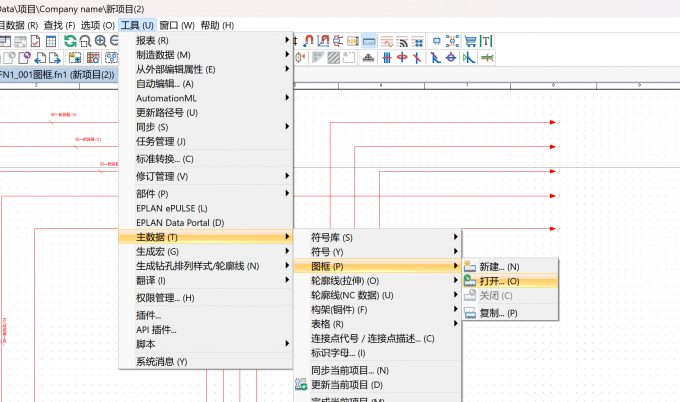
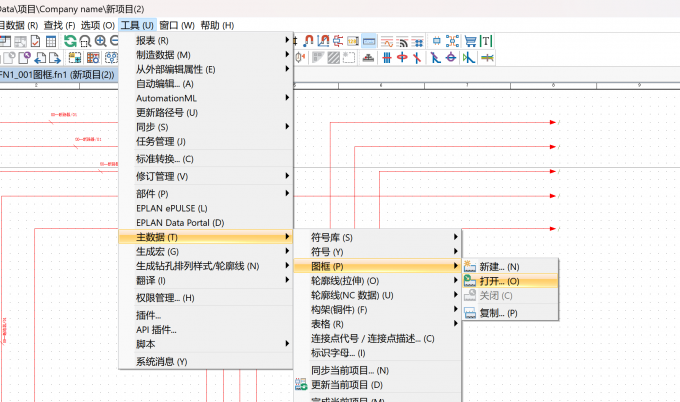
2、当选中要进行修改创建者的项目后,我们要在工具栏中找到【工具】并点击展开,展开【主数据】,选择子项【图框】,点击【打开】进入编辑界面修改创建者。
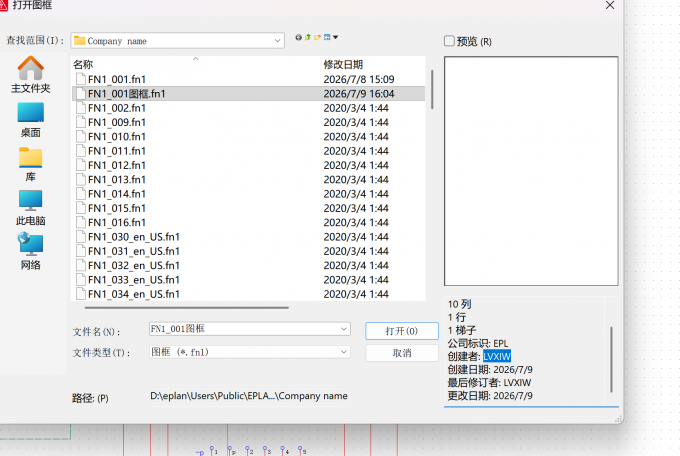
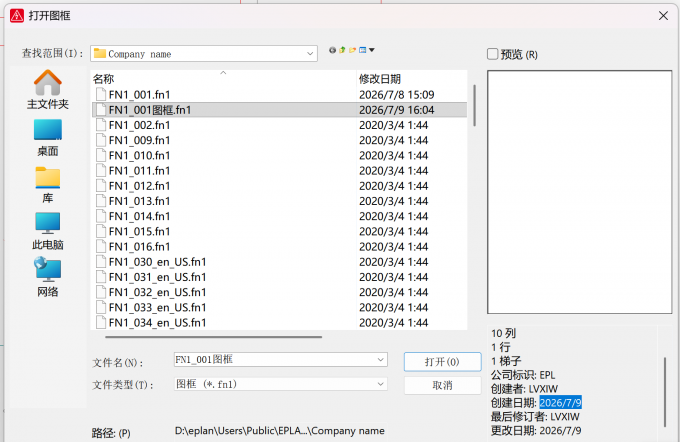
3、选中打开后,在新弹出的窗口中在右侧的预览空白处的下方找到创建者,鼠标双击删除原始的创建者,删除后输入新创建者名称,完成修改。
二、EPLAN的创建日期怎么修改
为了方便我们根据项目的创建日期来进行项目的统计和管理,避免项目信息错乱和该项目之前有多人使用造成的残留旧日期信息,所以我们要学习修改创建日期来明确设计实际日期或项目日期要求。
1、在EPLAN左侧栏目中先要选中待修改创建日期的项目,选中后文件变为蓝色就证明选中了。
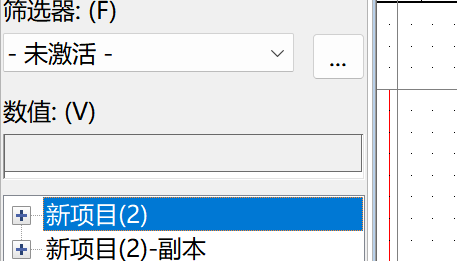
2、在选中要进行修改创建日期的项目后,我们要在工具栏中找到【工具】并点击展开工具,在工具的展开项中点击【主数据】并展开主数据,再点击主数据展开项的图框并展开,最后选择【打开】,进入页面修改创建日期。
3、选中打开后,在新弹出的窗口中在右侧的预览空白处的下方找到创建日期,鼠标双击删除原始的创建日期,删除原有日期,输入新创建日期完成修改。
以上就是EPLAN如何更改创建者,EPLAN的创建日期怎么修改的具体操作。在修改创建者时我们要注意,新创建者的名称不能输入特殊符号,防止在图纸打印、数据导出时,出现读取异常。并且在操作之前我们一定要对文件进行备份,因为修改出错可能导致整套图纸数据损坏丢失。修改创建日期时同样遵守以上注意事项,修改时我们只调整创建者、创建日期两项属性,其余选项不要随意进行更改。
