品牌型号:联想小新14pro
软件版本:Windows 11 64位操作系统
软件版本:EPLAN2.9
在对机械机柜的底图进行对位时,我们常是用CAD绘制并导入EPLAN做背景图,方便后续画图直接使用,不用重复在CAD图中的操作。如绘制元件外形,所以这时候我们需要在EPLAN中打开CAD图纸。在EPLAN中设置图纸为CAD图纸可以方便我们满足现实中图纸的调用,保证现场尺寸和图纸尺寸1:1对应,提高效率。所以接下来我们将讲解在EPLAN怎么打开CAD图纸,EPLAN如何设置图纸为CAD图纸的相关内容。
一、EPLAN怎么打开CAD图纸
以前很多老图纸、客户给的柜体外形都是CAD画的,而直接在EPLAN中打开就不用再重新画一遍,直接照着CAD图改造成带参数的电气图,我们还能拿CAD柜体轮廓当参照布局元件,方便对接车间和客户通用的CAD文件。下面就来说说具体该如何操作:
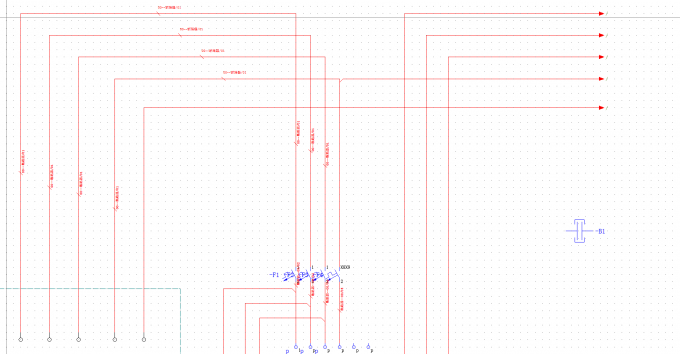
1、首先我们要确认当前页面是没有导入CAD文件的原始电气原理图。
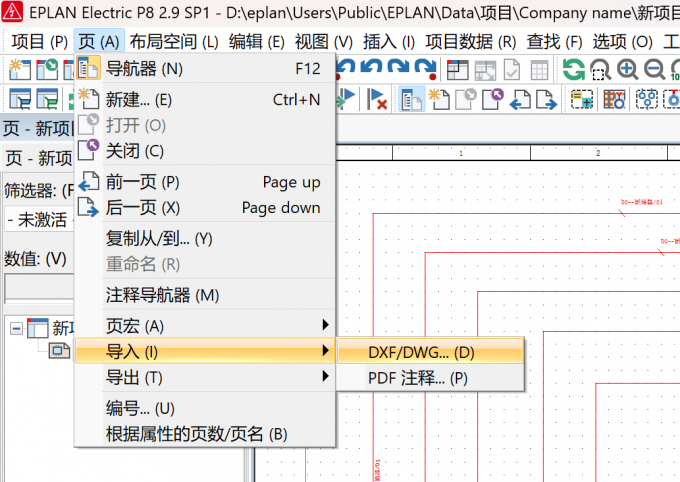
2、在顶部菜单栏点开【页】,展开下拉菜单中选择【导入】,最后在导入的选项中选择【DXF/DWF...(D)】,导入CAD图纸一定要选择DXF/DWG..(D),不要选错其他导入选项。
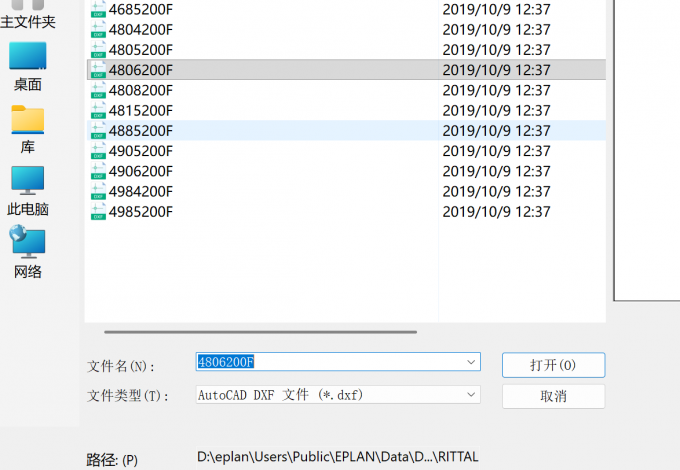
3、在弹出的新页面中,选择我们所要导入的CAD图纸所在的文件夹,选中后点击确认。
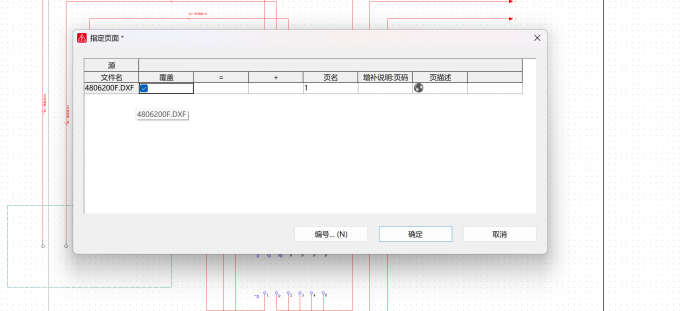
4、根据个人选择看是否要覆盖我们原有电路图打开CAD图纸,如果我们想要将原有电路图舍弃,直接使用CAD图纸就在覆盖栏中勾选,如果不想覆盖原有电路图就不勾选覆盖栏目中的方框,选择好后就点击确认。
5、点击确认后,就可以在弹出的页面看到我们导入的CAD图纸了。
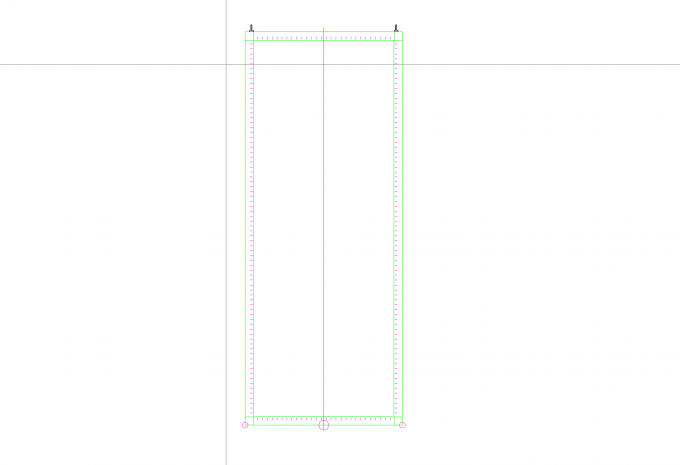
二、EPLAN如何设置图纸为CAD图纸
为了方便外包人员对图纸的二次修改和实现尺寸的1:1还原,我们需要学会如何设置图纸为CAD图纸。
1、跟上文的打开CAD图纸操作步骤一样,在EPLAN顶部菜单中点开【页】,在下拉框中点击【导出】,选中【DXF/DWG...(D)】,这个格式是标准CAD交换文件
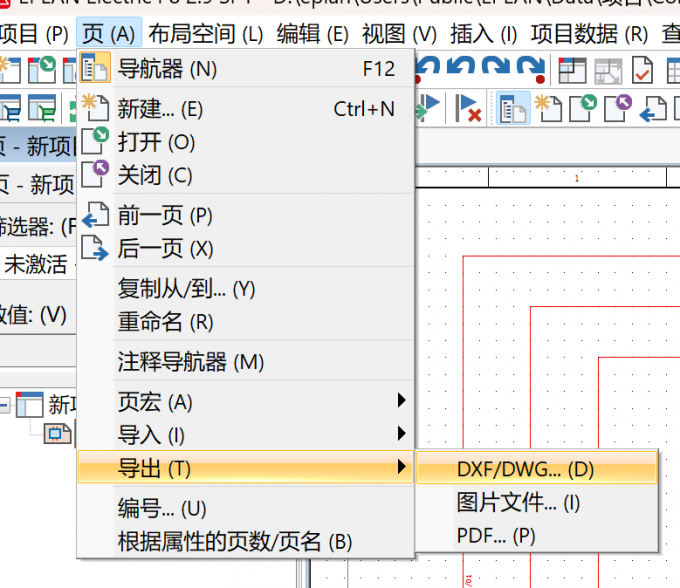
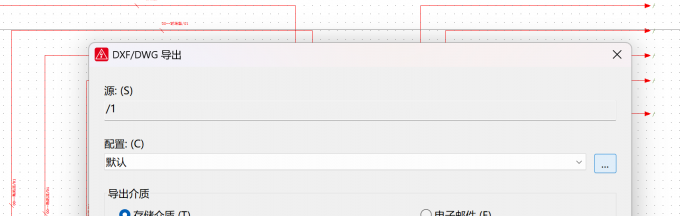
2、点击DXF/DWG...(D)后在弹出的窗口中我们要点击配置这一列后方的...进行详细的参数设置。
3、在完成配置的详细参数设置后我们要注意输出目录中的名称一定不要包含中文,如果含有中文,CAD打开文件容易出现乱码。
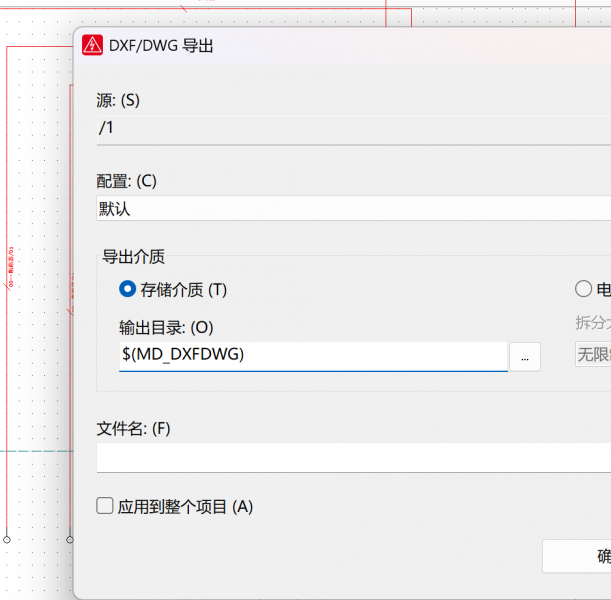
4、最后勾选应用到整个项目,批量导出所有图纸,将EPLAN图纸设置为CAD图纸。
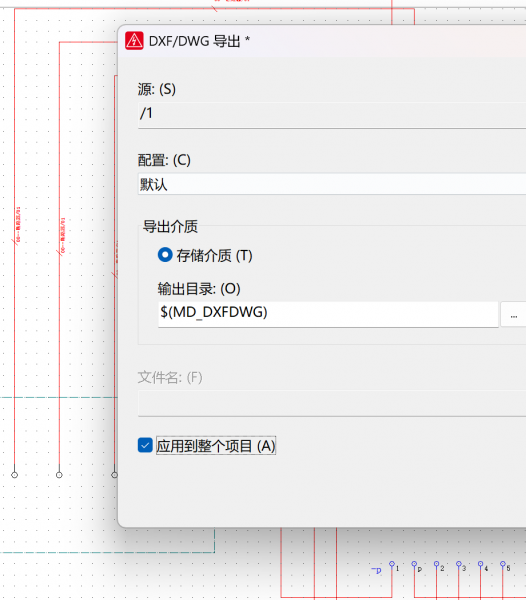
5、勾选应用到整个项目后我们就可以在新的页面看到图纸已经变为CAD图纸了。
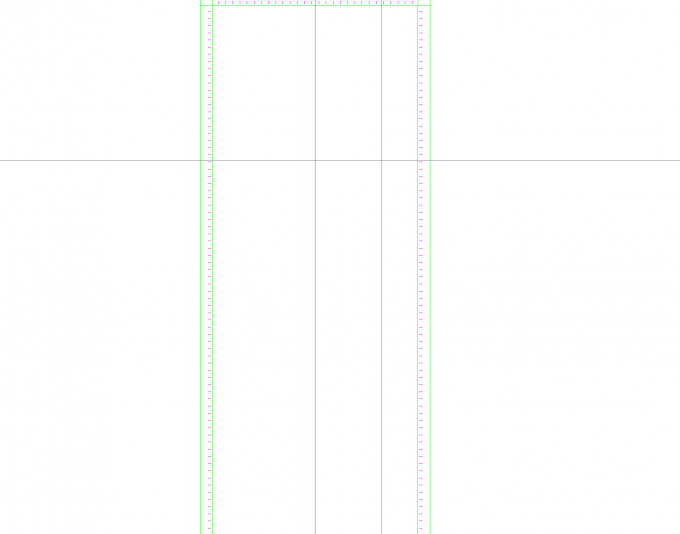
以上就是EPLAN怎么打开CAD图纸,EPLAN如何设置图纸为CAD图纸的全部内容了。这里我们一定要注意CAD图纸在导入和导出的时候一定要选择DXF/DWG...(D)格式,另外导出时对输出目录的设置一定不要包含中文。学会了如何用EPLAN打开CAD图纸和将图纸设置成CAD图纸,我们既可以复用柜体底图提升绘图效率,也能输出通用CAD文件方便外包查看和修改,实现这两类图纸互通使用。
