品牌型号:联想拯救者Y700
软件版本:Windows 11 64位操作系统
软件版本:EPLAN2.9
我们在电气设计中,EPLAN高层代号都是按功能划分系统,位置代号标记器件实际的安装位置,方便我们区分设备所属系统与安装地点。而调整图纸顺序则是为了按照电气工作逻辑进行编排页码,让图纸的条理更清晰,方便施工的时候理解。下面就给大家介绍一下EPLAN如何设置高层代号和位置代号,EPLAN如何调整图纸顺序的相关内容。
一、EPLAN如何设置高层代号和位置代号
作为专业的电气设计软件,EPLAN里的高层代号就相当于按功能分大类,比如动力回路、控制回路,位置代号就是按实际安装地方区分,哪些在1号柜、哪些在现场设备上,这样画完图,哪个器件属于哪个系统、装在哪一目了然,后续我们在出元件表、电缆表的时候也能自动归类。下面就来说说该如何操作:
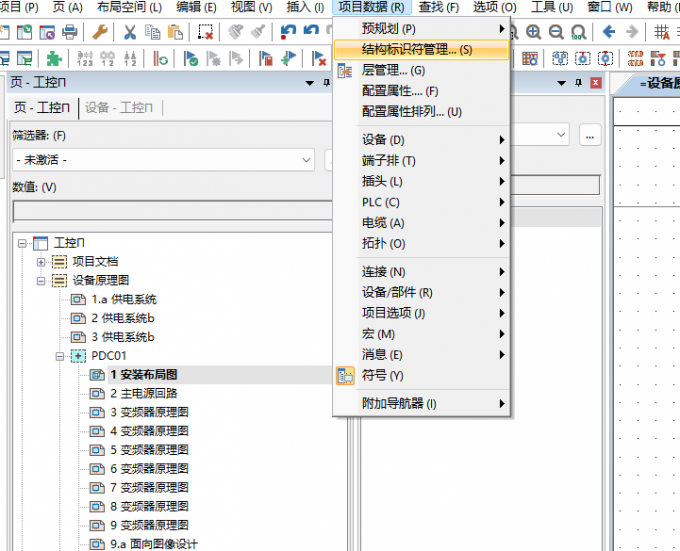
1、打开结构标识符管理。启动EPLAN电气设计软件,我们先打开需要编辑的现有项目,在菜单栏点击【项目数据】,在下拉菜单中选择【结构标识符管理】。
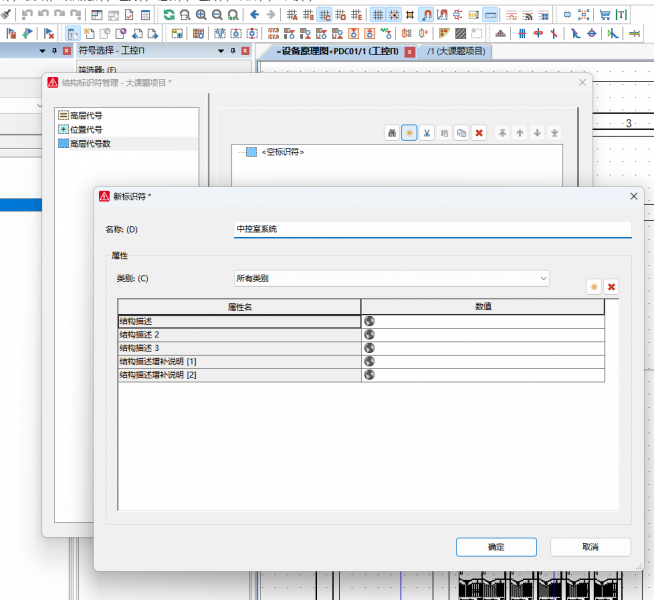
2、打开结构标识符管理,创建新的高层代号。选择高层代号层级,点击【创建】,然后命名新的高层代号,命名好后点击【确定】。
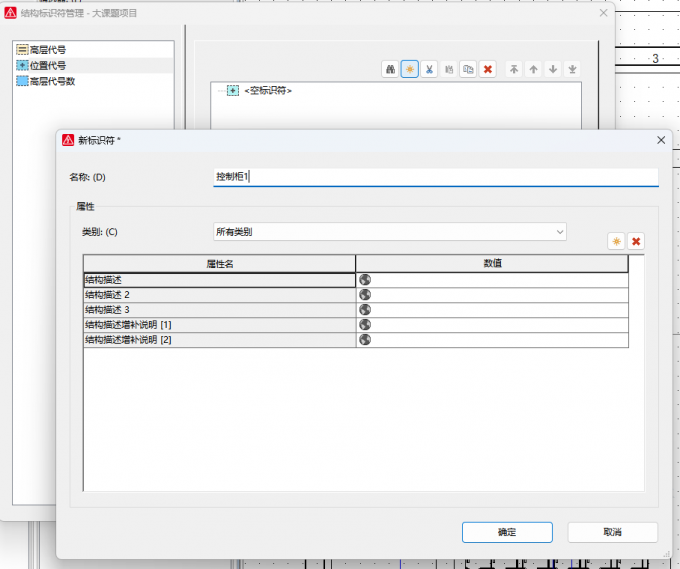
3、我们打开结构标识符管理,创建新的位置代号。依然在结构标识符管理窗口内,选择位置代号层级,点击【创建】,命名新的位置代号,同样别忘了点击【确定】保存。
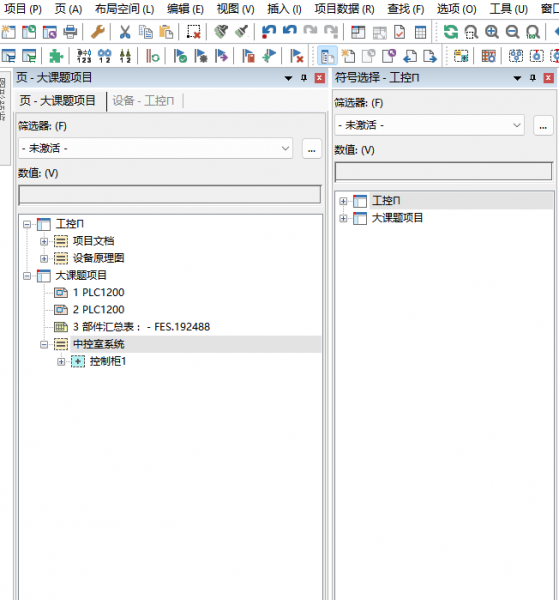
4、创建好高层和位置代号后,我们在项目下【新建页】,选择实际对应相应代号。在新建原理图页,打开页面属性,关联已创建完成的高层代号与位置代号。
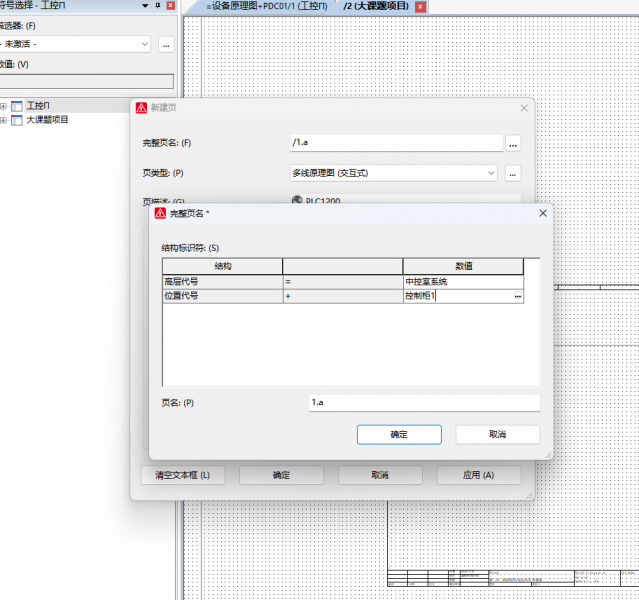
5、确认生成配置完成的电气原理图。
二、EPLAN如何调整图纸顺序
在EPLAN中调整图纸顺序,类似于我们平时看书编排章节一样,要顺着实际电气工作逻辑排序。先总览再分回路,先主回路后控制回路,这样现场施工或者调试人员拿到纸质图纸时,就可以顺着页码看懂整套系统了,省去来回翻找的麻烦,也方便项目交付和后期检修查阅。而在EPLAN中调整图纸顺序时,核心是使用【手动页排序】功能。
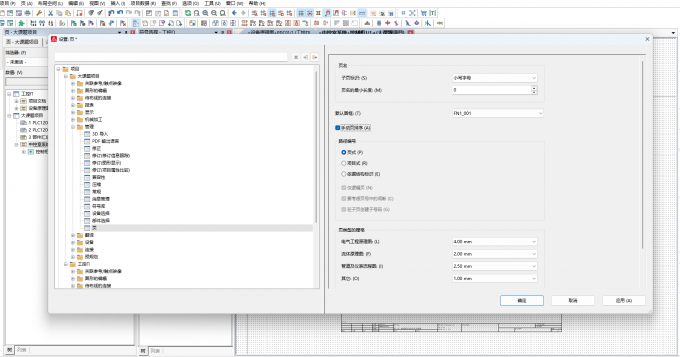
1、我们先在EPLAN中激活手动页排序功能,点击【选项】,在选项的下拉框中找到【设置】,接着点击下拉框中的【管理】,再点击【页】最后勾选【手动页排序】功能。
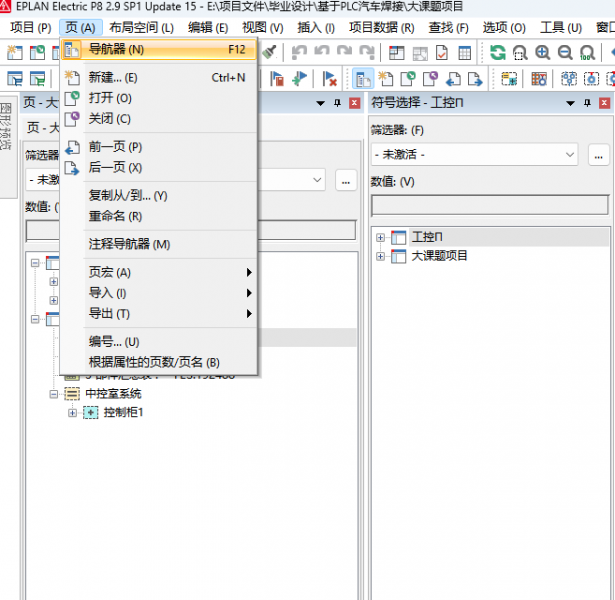
2、我们点击顶部的【页】,打开【页导航器】。
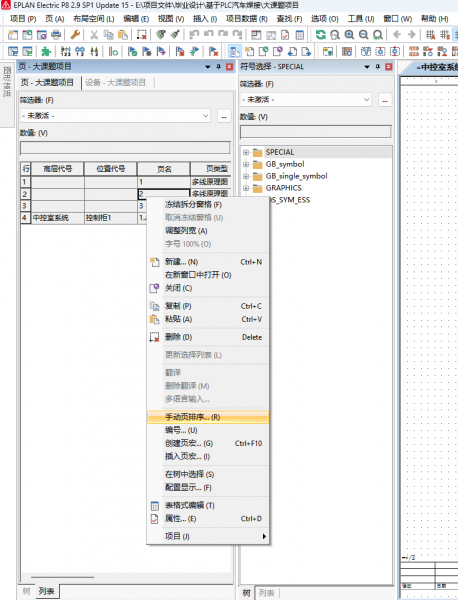
3、在列表的空白区域右键单击,在弹出的菜单中选择 【手动页排序】。
4、我们点击【手动页排序】对话框。在弹出的手动页排序对话框中,选中我们想要移动的图纸行,然后点击右侧的 【↑】 或 【↓】 方向按钮来调整它的位置。点击【确认】,这样页的顺序就修改好了。
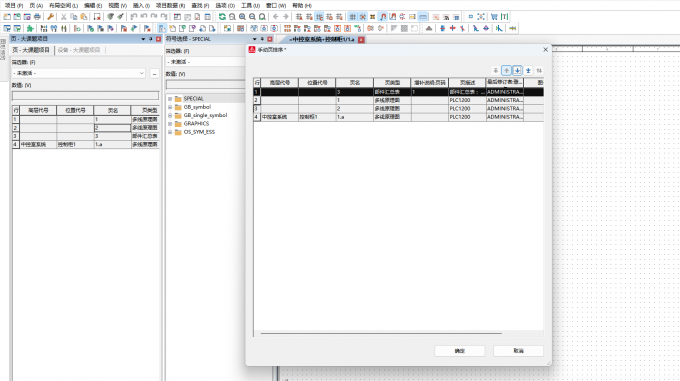
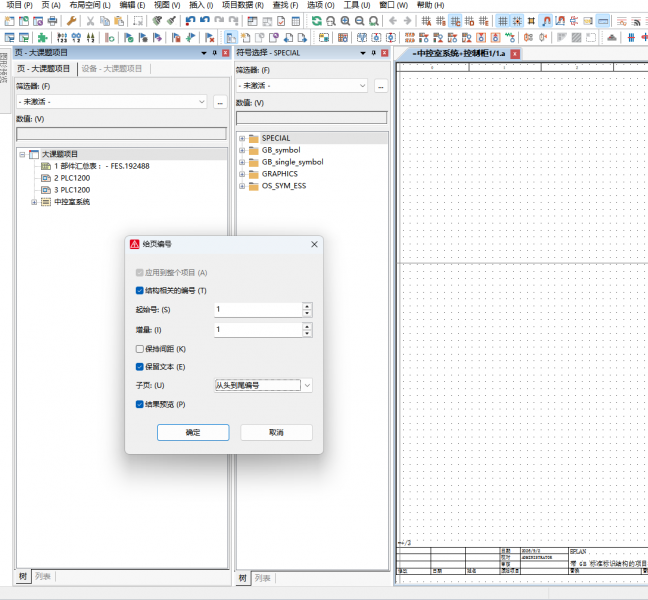
5、在树结构中,我们选中项目名称,右键单击,在菜单中选择【给页编号】,再点击【确认】就完成图纸顺序的调整了。
以上就是EPLAN如何设置高层代号和位置代号,EPLAN如何调整图纸顺序的全部内容了。在EPLAN中,我们先打开目标电气项目,通过项目数据进入结构标识符管理,分别创建并命名高层代号与位置代号,新建原理图页面后在页面属性绑定对应代号,就可以生成电气原理图了。调整图纸顺序,只要在设置管理的【页】选项里开启手动页排序就可以。打开【页导航器】,调出手动页排序窗口,用方向键调整图纸位置并确认,最后右键项目执行给页编号完成调整。
